Монитор, клавиатура и мышь нужны, когда вы только знакомитесь с платой. А потом Raspberry Pi 5 уезжает на полку, в шкаф или на чердак, и управлять её рабочим столом хочется с ноутбука или телефона. В поисковых запросах это называют «raspberry pi connect», «vnc», «rdp» и «удалённый доступ к raspberry pi». Способов несколько, и на современной системе работают не все.
Эта статья — про графический рабочий стол. Если нужна только командная строка, достаточно SSH (инструкция). Здесь мы разберём три способа:
- Raspberry Pi Connect — официальный сервис: открывается в браузере, настраивать сеть не нужно, работает даже из другого города;
- VNC — рабочий стол внутри домашней сети (на Raspberry Pi OS используется сервер wayvnc);
- RDP (xrdp) — привычный для Windows протокол: на современной системе с Wayland он не работает без переключения на X11.
Статья написана для Raspberry Pi 5 с Raspberry Pi OS (версия с рабочим столом) на базе Debian 12 «Bookworm» или 13 «Trixie». Эти системы используют Wayland с оконным менеджером labwc: именно это определяет, какие способы работают.
Что выбрать
| Способ | Работает из других сетей | Нужен аккаунт | Нужна настройка роутера | Для кого |
|---|---|---|---|---|
| Raspberry Pi Connect | Да | Да (Raspberry Pi ID, бесплатно) | Нет | Удобнее всего для большинства |
| VNC (wayvnc) | Только в локальной сети (или через VPN) | Нет | Нет | Домашняя сеть, быстрая работа |
| SSH + экран по VNC через туннель | Через SSH | Нет | Только для доступа снаружи | Безопасный доступ к VNC |
| RDP (xrdp) | Нет | Нет | — | Не рекомендуется на Wayland |
Если нужно просто увидеть рабочий стол с другого компьютера в домашней сети, проще всего VNC. Если хочется открыть его из другого места без возни с роутером, подойдёт Connect.
Способ 1. Raspberry Pi Connect
Raspberry Pi Connect — официальная служба от Raspberry Pi. Она открывает рабочий стол и командную строку платы прямо в браузере. Устройства и браузер обмениваются данными напрямую по зашифрованному каналу (WebRTC); если прямое соединение невозможно, трафик идёт через ретрансляторы (серверы TURN в Лондоне и Калифорнии), но остаётся зашифрованным: расшифровать его Raspberry Pi не может.
Что важно знать.
- Работает на Raspberry Pi OS Bookworm и новее. В версии с рабочим столом Connect установлен, но выключен.
- Демонстрация экрана работает только в сеансе с Wayland. В Raspberry Pi OS Lite доступна только удалённая командная строка (пакет
rpi-connect-lite). - Нужна бесплатная учётная запись Raspberry Pi ID. Личный аккаунт бесплатный.
- Демонстрация экрана показывает только основной экран платы.
Включение
С рабочего стола: щёлкните значок Raspberry Pi Connect в правом верхнем углу (два маленьких квадрата, соединённых кружком) → Turn On Raspberry Pi Connect. Откроется браузер: войдите (или зарегистрируйтесь), введите имя устройства и нажмите Create device and sign in. Значок в панели станет синим.
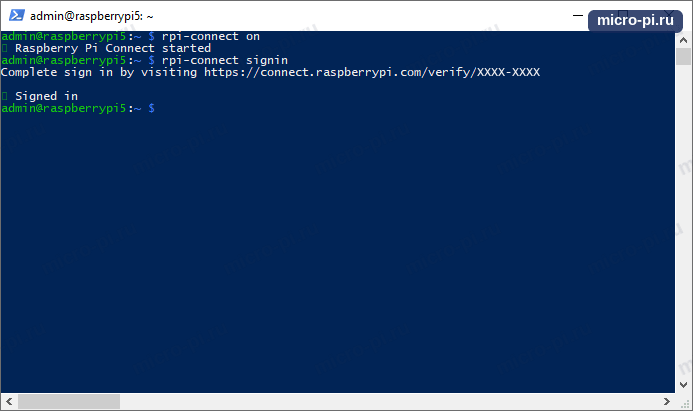
То же самое из командной строки (по SSH):
rpi-connect on
rpi-connect signin
Первая команда запускает службу, вторая выводит адрес вида https://connect.raspberrypi.com/verify/XXXX-XXXX: откройте его в браузере на любом устройстве и войдите. Когда вход завершится, в терминале появится сообщение Signed in.
#### Вход и создание учётной записи
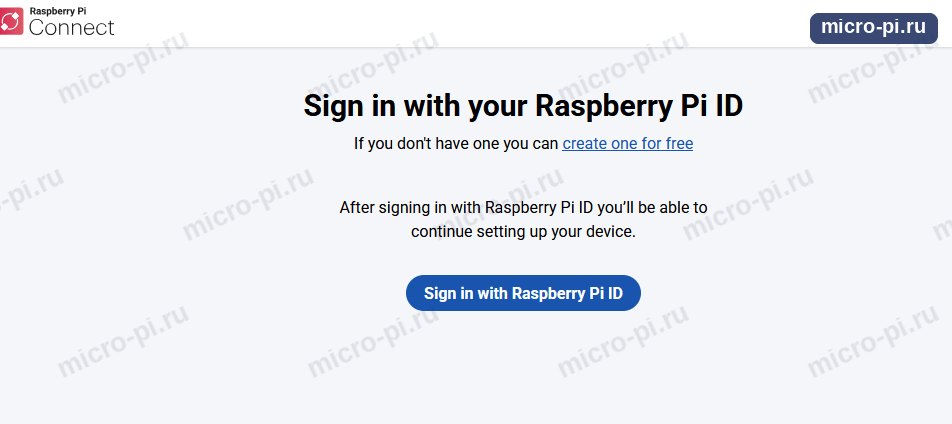
Ссылка из терминала открывает страницу входа в Raspberry Pi Connect. Нажмите Sign in with Raspberry Pi ID.
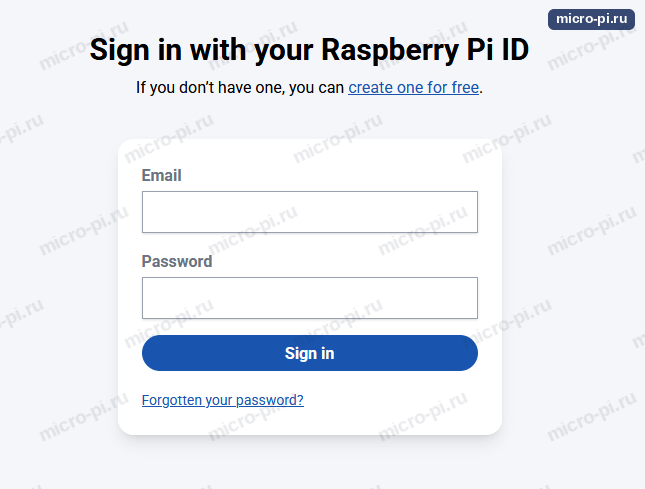
Если учётная запись Raspberry Pi ID у вас уже есть, введите адрес электронной почты и пароль.
Если её нет, перейдите по ссылке create one for free и заполните форму: адрес почты, пароль (не короче восьми символов), имя, согласие с условиями. Нажмите Continue.
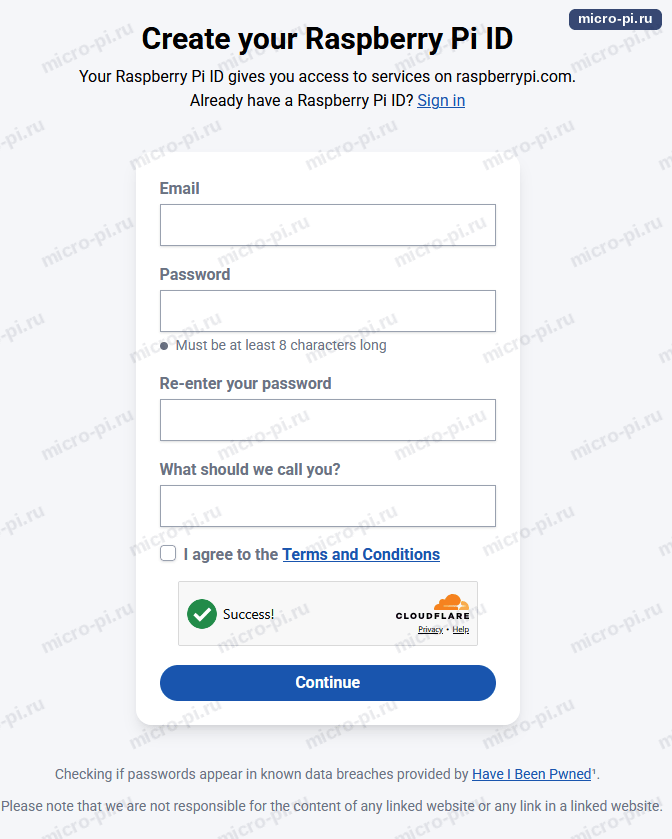
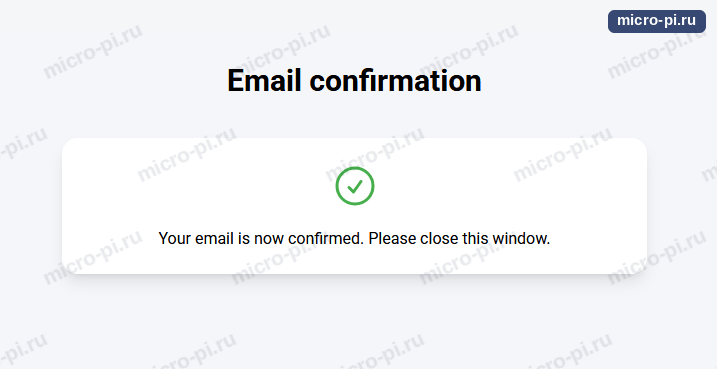
Raspberry Pi отправит на указанный адрес письмо со ссылкой. Перейдите по ней, это подтвердит адрес.

#### Имя устройства
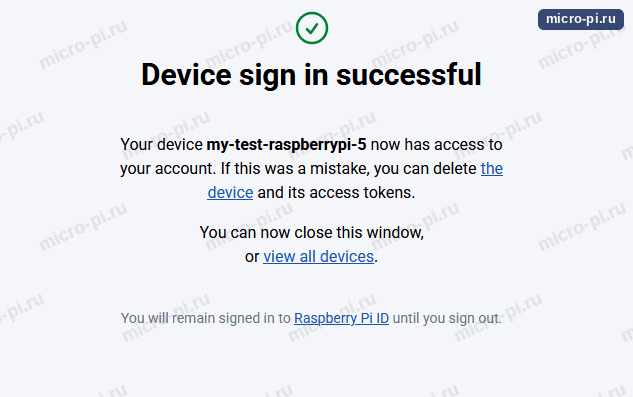
Придумайте имя, под которым плата будет видна в списке устройств (например, my-test-raspberrypi-5), и нажмите Create device and sign in. Страница сообщит, что устройство добавлено в вашу учётную запись.

Проверка состояния:
rpi-connect statusЧерез Imager. Подключение к Connect можно настроить сразу при записи карты: в Imager есть раздел Raspberry Pi Connect, где создаётся временный ключ (об этом). Ключ действует только шесть часов, плата должна выйти в интернет до его истечения.
Использование
- На любом устройстве откройте connect.raspberrypi.com и войдите.
- Перейдите на вкладку Devices. У устройства будут значки Screen sharing и Remote shell.
- Нажмите Connect via и выберите Screen sharing (рабочий стол) или Remote shell (терминал).
- Если браузер или система спросит разрешение на поиск устройств в локальной сети, разрешите: тогда в одной сети соединение будет идти напрямую, быстрее.
Внизу окна — кнопки для клавиш Ctrl, Alt, Super, Esc, Tab (браузер перехватывает часть сочетаний), вверху — копирование буфера обмена между устройствами и полноэкранный режим. Подходит и для телефона.
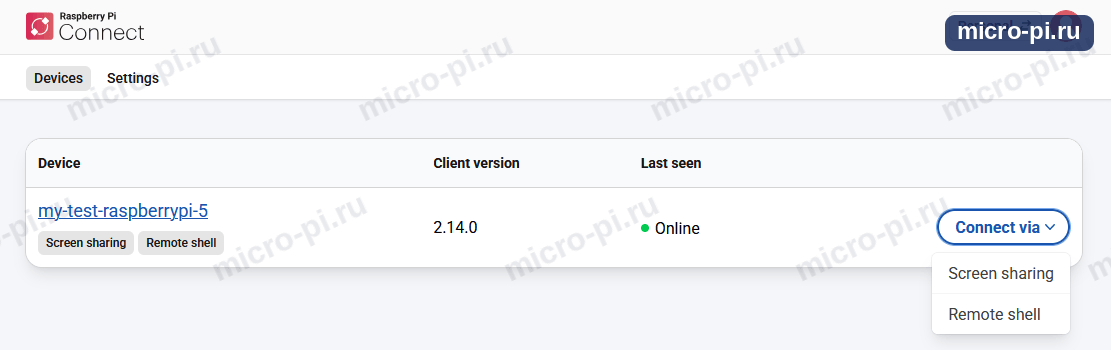
На снимке плата my-test-raspberrypi-5 в состоянии Online, у неё доступны Screen sharing и Remote shell, а кнопка Connect via открывает меню выбора.

Так выглядит рабочий стол платы в окне браузера. Вверху кнопки Disconnect, Enter full screen, Copy from remote и Paste to remote, внизу кнопки клавиш Ctrl, Alt, Esc, Tab.
Отключение и проверка
Запретить удалённый рабочий стол или терминал можно командами:
rpi-connect vnc off
rpi-connect shell off
(включение: on вместо off). Не отключайте оба способа, если у вас нет другого доступа к плате (например, SSH): иначе вы не сможете зайти, не подключая монитор.
Если Connect пишет, что демонстрация экрана недоступна, выполните диагностику:
rpi-connect doctorОна проверит Wayland, службы и связь с серверами, и подскажет, что не так. Журнал службы: journalctl --follow --user-unit rpi-connect-wayvnc.service.
Если сервис недоступен. Connect работает через сервера Raspberry Pi, поэтому требует выхода в интернет и доступа к ним. Если связь с connect.raspberrypi.com невозможна из вашей сети, используйте VNC и SSH, описанные ниже: они работают только в вашей сети и ни от кого не зависят.
Способ 2. VNC
VNC позволяет увидеть и использовать рабочий стол Raspberry Pi на другом компьютере в той же сети. В Raspberry Pi OS работает сервер wayvnc, рассчитанный на Wayland.
Включение сервера
С рабочего стола: логотип Raspberry Pi → Preferences → Control Centre → Interfaces → переключатель VNC в положение «включено» → OK.
Из командной строки: sudo raspi-config → 3 Interface Options → I3 VNC → «Yes». (В версии Lite VNC недоступен: у неё нет рабочего стола.) Настройки wayvnc находятся в папке /etc/wayvnc/.

На снимке окно Control Centre на вкладке Interfaces: переключатель VNC выключен, при наведении мыши появляется подсказка «Turn on to enable remote access using VNC».
Подключение с компьютера
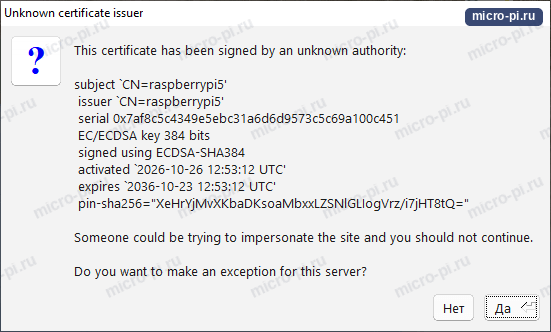
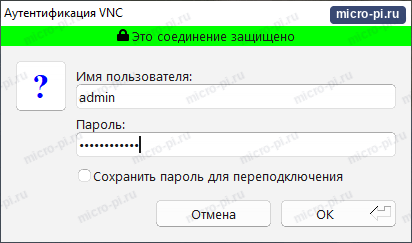
Официальная документация рекомендует клиент TigerVNC (Windows, macOS, Linux). Установите его, запустите и укажите адрес платы (IP или raspberrypi.local, как найти). В окне настроек (Options → Input) включите «Show dot when no cursor», чтобы всегда видеть курсор. Нажмите Connect. При предупреждениях о сертификате нажмите «Yes»: сертификат у платы самоподписанный. Затем введите имя пользователя и пароль учётной записи на плате.
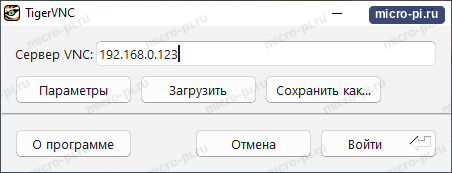
Введите адрес платы в поле «Сервер VNC» и нажмите «Войти» (на снимках интерфейс TigerVNC на русском языке).
Клиент покажет два предупреждения о сертификате. Первое сообщает, что сертификат подписан неизвестным издателем: плата создаёт самоподписанный сертификат.
Второе появляется, если вы подключаетесь по IP-адресу: адрес не совпадает с именем в сертификате (на снимке raspberrypi5).
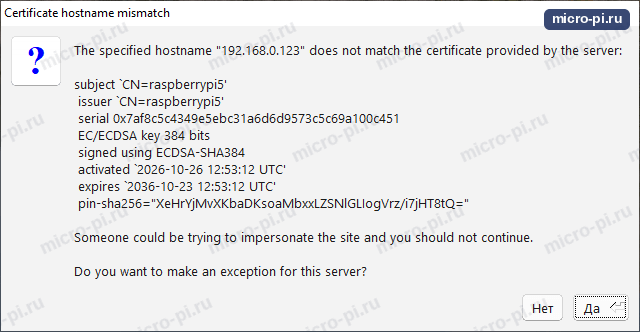
В обоих случаях нажмите «Да»: это ваша плата в вашей сети. Затем введите имя пользователя и пароль учётной записи на плате. Зелёная полоса «Это соединение защищено» означает, что соединение зашифровано.
После входа откроется рабочий стол платы: в заголовке окна написано WayVNC — TigerVNC.

Для телефона подойдёт любой VNC-клиент для Android или iOS: адрес и пароль вводятся так же.
Безопасно: через SSH-туннель
Подключение VNC работает только в домашней сети. Нельзя «пробрасывать» порт VNC на роутере в интернет. Если нужен доступ снаружи, пустите VNC через SSH-туннель. Порт wayvnc по умолчанию — 5900. На своём компьютере выполните:
ssh -L 5900:localhost:5900 pi@raspberrypi.localПока эта SSH-сессия открыта, подключайтесь VNC-клиентом к адресу localhost:5900. Весь трафик пойдёт через SSH. Или используйте VPN: WireGuard на Raspberry Pi.
Если монитор не подключён
На Wayland рабочему столу нужен хотя бы один подключённый монитор: без него VNC и Connect могут показывать чёрный экран или не запускаться. Есть три решения.
- HDMI-заглушка (dummy plug): маленький адаптер, который имитирует монитор. Самый надёжный вариант.
- Подключить любой монитор и оставить включённым.
- Принудительно включить выход HDMI в ядре. Добавьте в ту же строку файла
/boot/firmware/cmdline.txt(это один длинный ряд параметров, переносов быть не должно) параметр:
video=HDMI-A-1:1920x1080@60DHDMI-A-1 — порт HDMI0 на плате (ближе к разъёму USB-C), разрешение и частоту подставьте нужные. Буква D заставляет систему считать, что цифровой выход подключён. Параметр video= описан в документации Raspberry Pi; флаг D — общая возможность ядра Linux. Проверьте результат на своей плате и перезагрузитесь.
Также рабочий стол может «засыпать»: отключение блокировки экрана описано в разделе «Screen Blanking» Control Centre.
RDP и xrdp
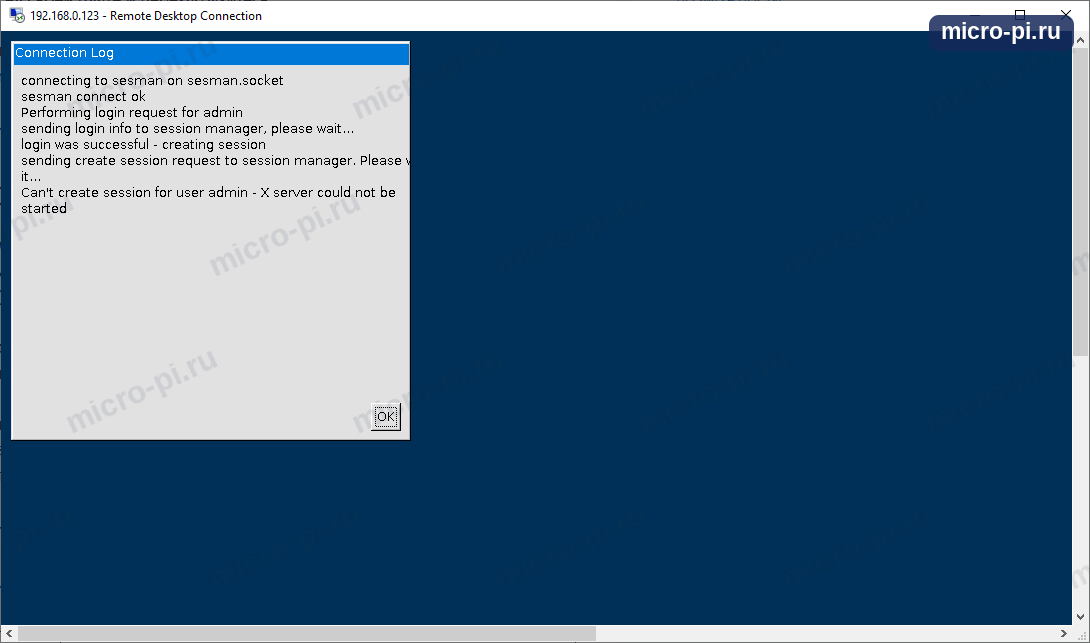
Windows умеет подключаться по RDP без дополнительных программ, поэтому многие ищут «raspberry pi rdp» или «xrdp». Но сервер xrdp рассчитан на сеанс X11, а Raspberry Pi OS использует Wayland (labwc). Поэтому на современной системе xrdp сразу может не заработать. На скриншотах ниже показаны оба исхода: ошибка запуска сеанса и рабочий стол, открытый по RDP.
Подключение из Windows (mstsc)
Нажмите Win+R, введите mstsc, укажите адрес платы в поле Computer и нажмите Connect.
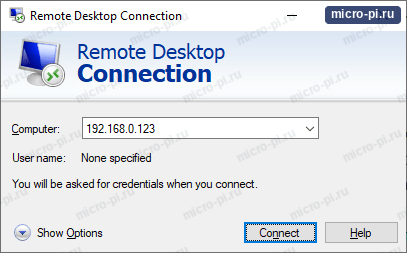
Windows предупредит, что личность удалённого компьютера проверить не удалось: сертификат xrdp самоподписанный, и имя в нём не совпадает с адресом. Если вы подключаетесь к своей плате в своей сети, нажмите Yes.

Откроется окно входа xrdp. Оставьте сеанс Xorg, введите имя пользователя и пароль учётной записи на плате и нажмите OK.
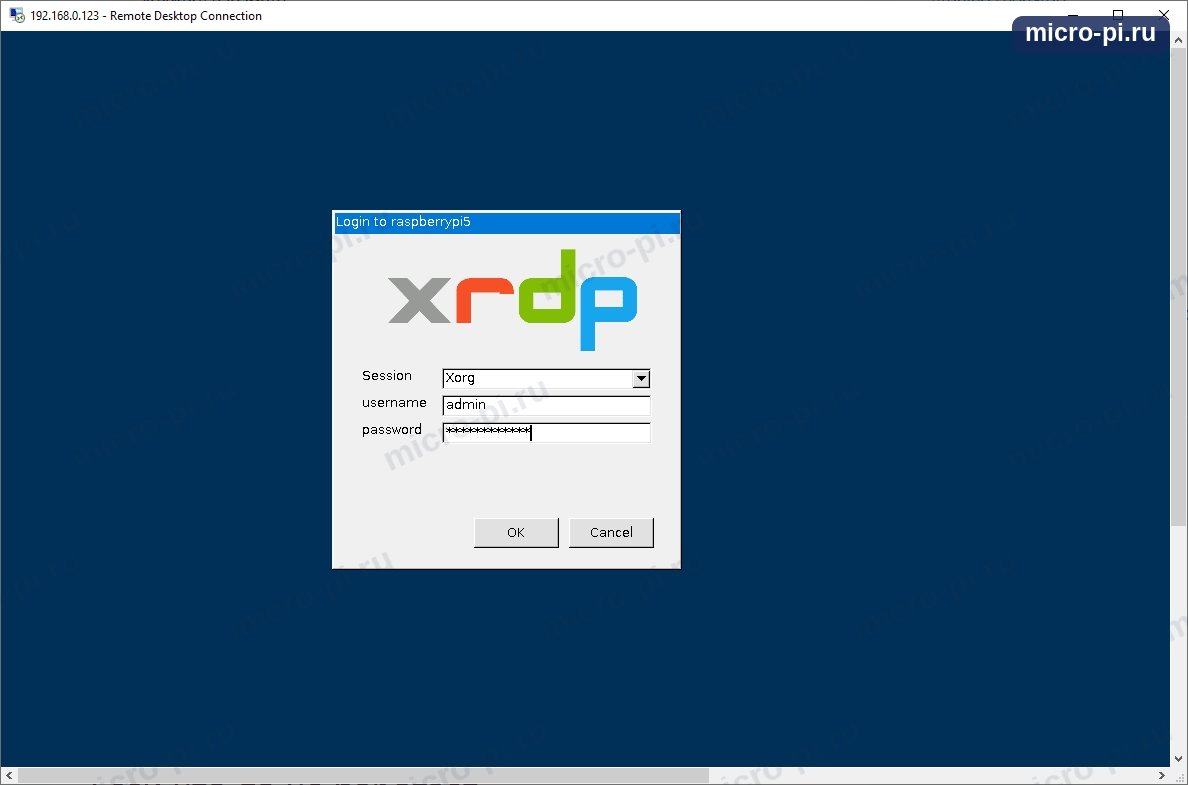
Если вместо рабочего стола появилось окно журнала с сообщением Can't create session for user admin - X server could not be started, значит, сеанс X11 на плате не запустился.
Когда сеанс запускается, в окне Windows открывается рабочий стол платы.

Теоретически можно переключить систему обратно на X11: sudo raspi-config → 6 Advanced Options → A7 Wayland → W1 X11, затем установить и включить xrdp (sudo apt install xrdp). Но разработчики не рекомендуют такой переход: X11 не развивается, а часть новых возможностей (например, демонстрация экрана Connect) работает только в Wayland. Пошаговой инструкции по установке и настройке xrdp здесь нет: ниже показано только подключение из Windows. Проще использовать VNC или Connect.
Если что-то не работает
| Проблема | Что проверить |
|---|---|
| Connect: «Screen sharing unavailable» | Выполните rpi-connect doctor. Проверьте, что вы в системе с рабочим столом и Wayland (не Lite и не X11), что запущен сеанс пользователя и включено rpi-connect on |
| Connect: устройство «offline» | Нет интернета на плате, выключен Connect (rpi-connect status) или плата выключена. Карта памяти, перенесённая на другую плату, «выходит» из аккаунта: войдите заново |
| VNC: «Connection refused» | VNC не включён. Включите в Control Centre или raspi-config |
| VNC: пустой или чёрный экран | Нет подключённого монитора. Используйте HDMI-заглушку или параметр video= |
| VNC: не принимает пароль | Нужны имя и пароль пользователя платы. Проверьте раскладку клавиатуры при вводе пароля |
| Подключение «тормозит» | Снизьте разрешение экрана платы, подключите плату кабелем, а не по Wi-Fi |
| При нескольких мониторах показывается не тот экран | Connect и VNC показывают основной экран. Переместите панель задач на нужный экран (щёлкните правой кнопкой на рабочем столе → Desktop Preferences) |
| Не работают сочетания клавиш | Браузер перехватывает часть сочетаний. Используйте кнопки в нижней части окна Connect |
Что дальше
- WireGuard VPN на Raspberry Pi: безопасный доступ к плате и домашней сети снаружи.
- Headless-настройка и SSH.
- Первый запуск Raspberry Pi.
Материалы
- Raspberry Pi Connect — официальная документация: установка, доступ, безопасность, диагностика.
- Screen share with VNC — VNC и wayvnc в Raspberry Pi OS.
- TigerVNC — клиент, который рекомендует документация.
- wayvnc — сервер VNC для Wayland.
- Configure display — параметр
video=вcmdline.txtи порты HDMI.