Новая «малинка» из коробки не включится: на ней нет операционной системы. Система живёт на карте памяти, и записать её нужно самому. Для этого у Raspberry Pi есть бесплатная программа Raspberry Pi Imager. Она сама скачает нужный образ, запишет его на карту и заодно задаст имя компьютера, пароль и Wi-Fi.
В статье разберём весь путь: какую систему выбрать (Desktop или Lite, 32 или 64 бита), как установить Imager и как записать карту. Отдельно остановимся на «расширенных» настройках: если заполнить их сейчас, после включения Raspberry Pi сразу появится в сети, и монитор с клавиатурой не понадобятся.
Подойдёт любая плата: Raspberry Pi 5, 4, 3, Zero 2 W и другие. Версия системы в статье — Raspberry Pi OS на базе Debian 13 «Trixie». Это текущая официальная версия.
- 1 Что понадобится
- 2 Какую версию Raspberry Pi OS выбрать
- 3 Шаг 1. Скачиваем и устанавливаем Imager
- 4 Шаг 2. Выбираем плату, систему и карту
- 5 Шаг 3. Настройка системы до записи (Customisation)
- 6 Шаг 4. Записываем образ
- 7 Шаг 5. Первый запуск
- 8 Установка без второго компьютера (Network Install)
- 9 Если что-то пошло не так
- 10 Что дальше
- 11 Материалы
- 12 Читайте также
Что понадобится
| Что | Зачем и какое |
|---|---|
| Raspberry Pi | Любая модель. Блок питания нужен под вашу модель: для Pi 5 и Pi 4 это USB-C |
| Карта microSD | Для Raspberry Pi OS Lite хватит 8 ГБ, для версий с рабочим столом разработчики советуют от 32 ГБ. Лучше взять карту побыстрее, например класса A1 или A2 |
| Компьютер с Windows, macOS или Linux | На нём запускаем Imager и записываем карту |
| Устройство для чтения карт | Встроенное в ноутбук или внешнее USB. Если у карты есть переходник на полноразмерную SD, он тоже подойдёт |
| Интернет | Imager скачивает образ системы при записи |
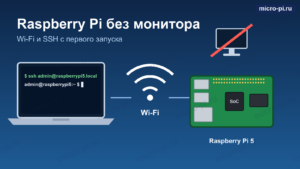
Монитор, клавиатура и мышь нужны, только если вы хотите пользоваться Raspberry Pi как обычным компьютером. Для работы «по сети» достаточно самой платы, питания и карты. Как это настроить, подробно описано в статье про headless-настройку Raspberry Pi.
Какую версию Raspberry Pi OS выбрать
Raspberry Pi OS выпускается в трёх вариантах и в двух разрядностях. Начнём с вариантов.
| Вариант | Что внутри | Кому подходит |
|---|---|---|
| Raspberry Pi OS | Рабочий стол и основные программы: браузеры Chromium и Firefox, плеер VLC, среда программирования Thonny | Тем, кто хочет пользоваться Raspberry Pi как обычным компьютером. Именно его Imager предлагает первым |
| Raspberry Pi OS Full | То же самое плюс LibreOffice, KiCad, Scratch и много других программ | Тем, кому нужен «полный комплект» |
| Raspberry Pi OS Lite | Только командная строка, без рабочего стола | Серверам, умному дому, фильтру рекламы, проектам с датчиками. Занимает меньше места и памяти |
Если вы не планируете подключать монитор, берите Lite. Рабочий стол вам не нужен, а ресурсы платы достанутся вашим программам.
Теперь разрядность.
- 64-bit — для плат с 64-разрядным процессором: Raspberry Pi 3, 4 и 5. Такая система может использовать больше памяти и быстрее справляется с тяжёлыми задачами. Она запускает и 64-разрядные, и 32-разрядные программы.
- 32-bit — для старых плат с 32-разрядным процессором: Raspberry Pi первых поколений, Raspberry Pi 2 и Raspberry Pi Zero. Она занимает меньше памяти и лучше совместима со старыми программами.
Raspberry Pi Zero 2 W тоже умеет работать с 64-разрядной системой. Но у неё всего 512 МБ памяти, поэтому лучше выбрать для неё Lite.
Какая у вас плата, написано на самой плате возле процессора. Если плата уже работает, модель покажет команда:
cat /sys/firmware/devicetree/base/modelДля Raspberry Pi 5, 4 и 3 выбирайте 64-bit. Дальше в статье будем считать, что вы выбрали «Raspberry Pi OS (64-bit)» или «Raspberry Pi OS Lite (64-bit)».
Шаг 1. Скачиваем и устанавливаем Imager
Программа бесплатная. Скачайте её на официальной странице загрузки и запустите установщик.
- Windows и macOS: скачайте установщик с сайта и запустите его.
- Raspberry Pi OS (если у вас уже есть работающая «малинка»):
sudo apt install rpi-imager. - Другие версии Linux: скачайте файл AppImage с сайта и сделайте его исполняемым. Запускать его нужно от имени root:
sudo ./imager-<версия>-amd64.AppImage.
Интерфейс программы может быть на русском или на английском. Ниже названия вкладок даны по-английски, а в скобках пояснения.

Шаг 2. Выбираем плату, систему и карту
Imager ведёт по шагам, как мастер установки. Сначала нужно ответить на три вопроса.
- Device (устройство). Выберите вашу модель Raspberry Pi из списка и нажмите Next. Imager подберёт подходящие образы.
- OS (операционная система). Вверху списка стоит рекомендуемая система для вашей платы, обычно это Raspberry Pi OS с рабочим столом. Хотите Lite или Full — откройте раздел Raspberry Pi OS (other). Если вы уже скачали образ с сайта, нажмите Use Custom и укажите файл. Затем снова Next.
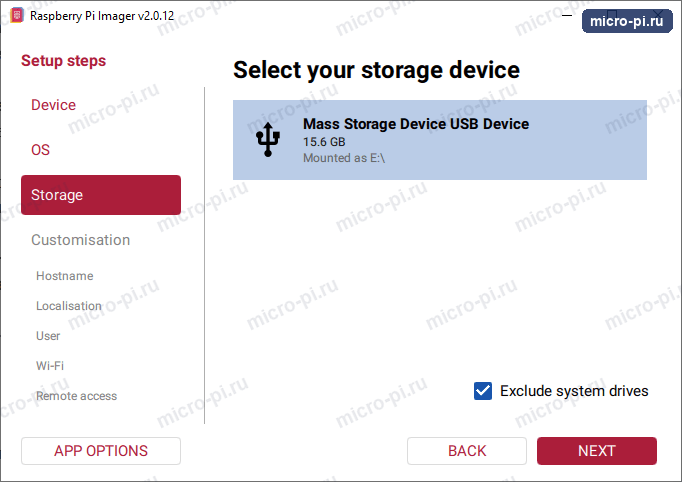
- Storage (накопитель). Вставьте карту в компьютер и выберите её в списке. Если дисков несколько, ориентируйтесь на размер. Ещё надёжнее отключить все лишние флешки и диски.
Важно. В окне выбора накопителя оставьте включённым Exclude system drives (исключить системные диски). Тогда Imager не покажет диски самого компьютера, и вы не сотрёте их по ошибке. Запись полностью удаляет всё, что было на карте.


На снимке выбрана «Raspberry Pi OS (64-bit)» с рабочим столом. Если рабочий стол вам не нужен, откройте раздел с другими вариантами и выберите Lite (64-bit).
Шаг 3. Настройка системы до записи (Customisation)
После выбора карты откроется вкладка Customisation. Её можно пропустить (кнопка Skip customisation), но тогда те же вопросы система задаст при первом запуске, и вам понадобятся монитор и клавиатура. Если заполнить всё сейчас, плата включится уже настроенной.
Вкладка состоит из нескольких разделов. Переходить между ними можно кнопкой Next.
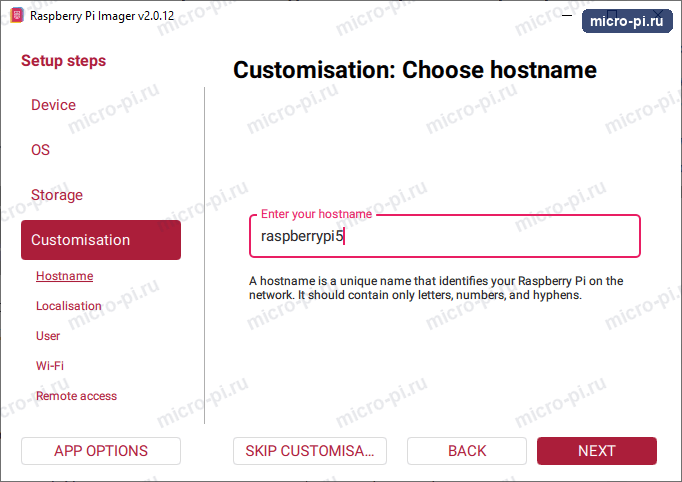
Hostname (имя компьютера). Придумайте имя из латинских букв, цифр и дефисов, например raspberrypi или pi-hole. По этому имени вы потом найдёте плату в сети: имя.local.
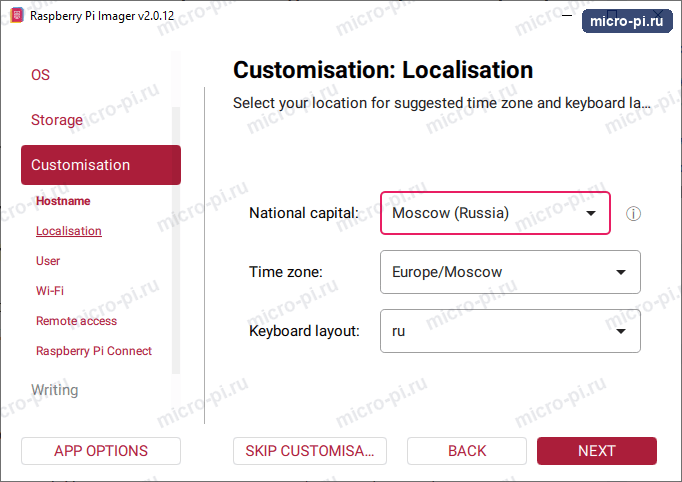
Localisation (язык и регион). Выберите ближайшую столицу, например Москву. Imager сам подставит часовой пояс и раскладку клавиатуры. При желании их можно поменять отдельно. От этой настройки зависит и страна Wi-Fi: без неё двухдиапазонные платы вообще не включат Wi-Fi.
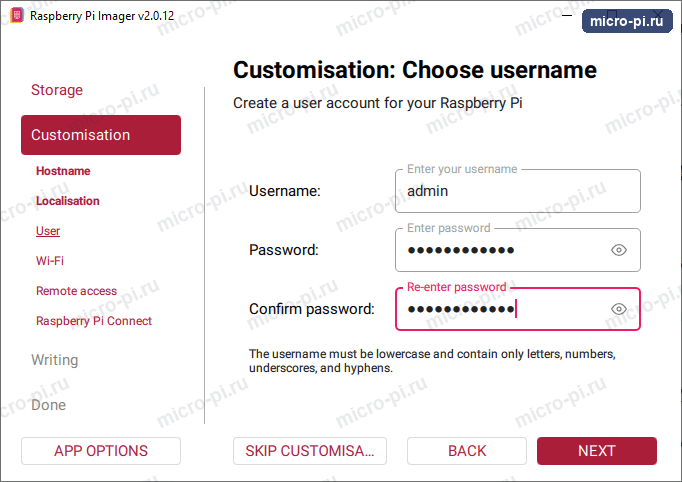
User (пользователь). Задайте имя и пароль главного пользователя. Имя — только строчные латинские буквы, цифры, дефис и подчёркивание. Этот же пароль понадобится для команд с sudo и для входа по SSH.
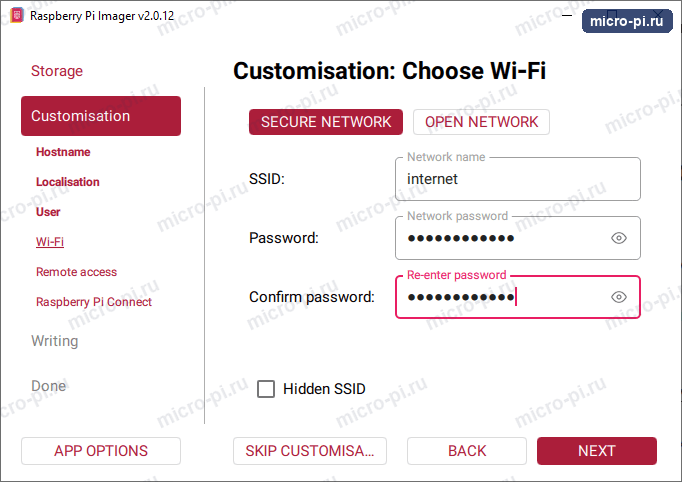
Wi-Fi. Выберите защищённую сеть (secure) или открытую (open), введите название сети (SSID) и пароль. Imager обычно подставляет сеть, к которой подключён ваш компьютер. Если ваша сеть скрытая и не показывает своё название, включите Hidden SSID.
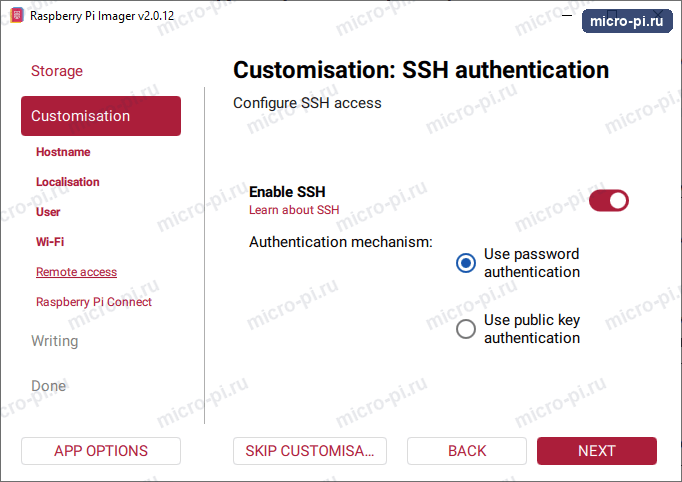
Remote Access (удалённый доступ). Включите Enable SSH. Выберите способ входа: по паролю (Use password authentication) или по ключу (Use public key authentication). Для начала подойдёт пароль.
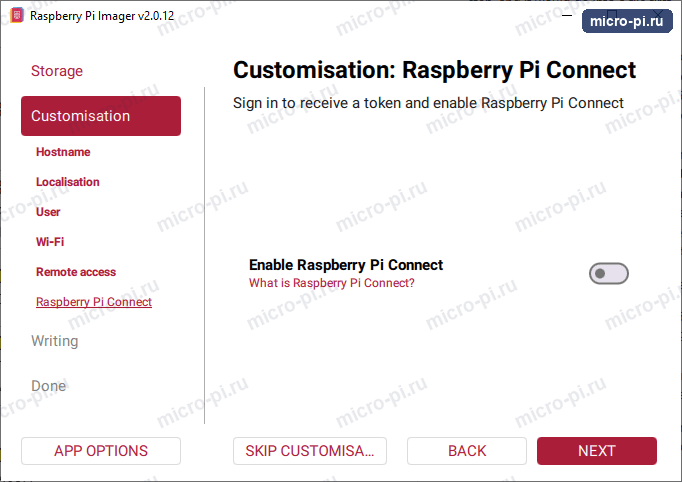
Raspberry Pi Connect. Для некоторых систем есть ещё один раздел. Это сервис удалённого доступа от Raspberry Pi: он позволяет открыть рабочий стол или терминал платы через браузер без настройки сети. Ключ для него временный, а чтобы он сработал, плата должна выйти в интернет в течение шести часов после создания ключа. Для начала этот раздел можно пропустить: на снимке переключатель выключен.
Совет. Не пропускайте настройки. Самая частая причина, по которой «малинка» не появляется в сети после первого запуска, — забытый Wi-Fi или выключенный SSH.
Шаг 4. Записываем образ
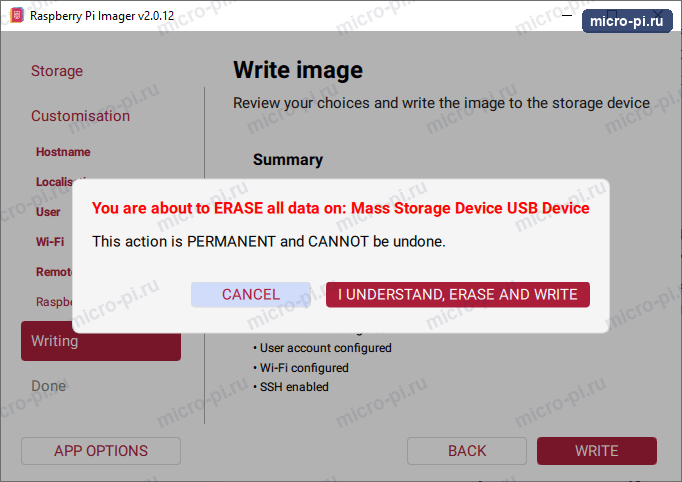
После настроек откроется вкладка Writing с краткой сводкой: плата, система, карта и ваши параметры. Проверьте их.
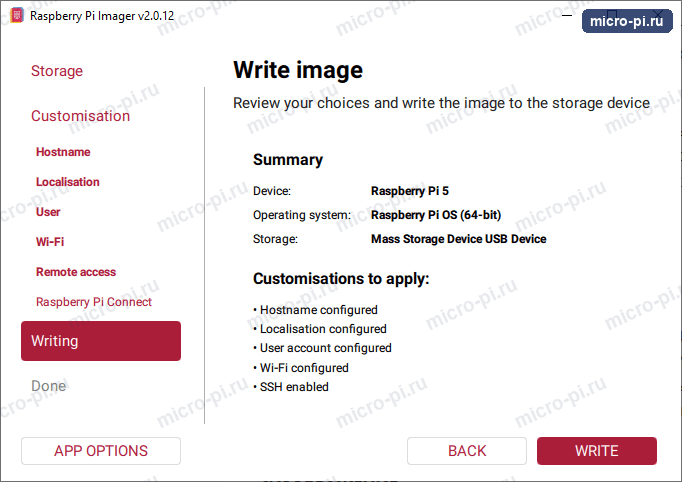
- Нажмите Write.
- Imager предупредит, что все данные на карте будут стёрты. Нажмите I understand, erase and write. Если система запросит права администратора, разрешите.
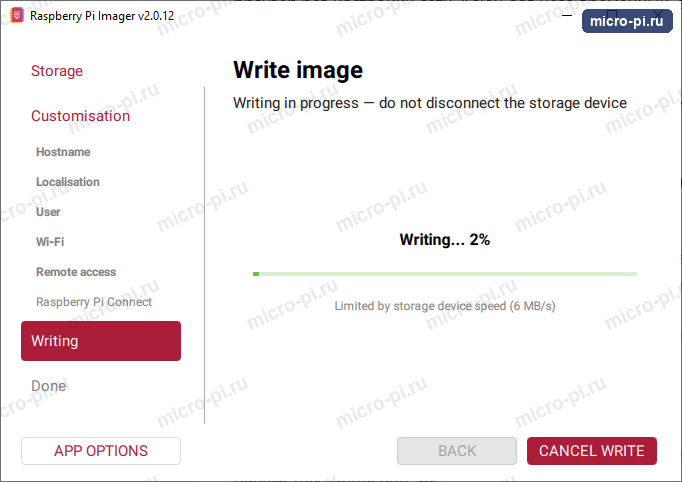
- Подождите. Запись занимает несколько минут: Imager скачивает образ (если вы выбрали не свой файл) и записывает его.
- Затем идёт проверка записи (Verify). Её лучше не пропускать, потому что именно она ловит битые карты. Если очень нужно, её можно отменить кнопкой Skip verification.
- Когда появится вкладка Done, нажмите Finish и спокойно извлеките карту.


Шаг 5. Первый запуск
- Вставьте карту в слот microSD на плате. На Raspberry Pi 3 и новее карта входит до упора без щелчка, и этикеткой она смотрит от платы.
- Если нужен экран, подключите монитор. У Raspberry Pi 4 и 5 два порта micro-HDMI, и лучше использовать тот, что ближе к разъёму питания USB-C.
- Подключите питание. На плате загорится светодиод.
- Подождите. Первая загрузка идёт дольше обычной: система расширяет раздел на всю карту и применяет ваши настройки. Обычно это пара минут.
Что произойдёт дальше, зависит от того, заполняли ли вы настройки.
- Заполняли Customisation. Версия с рабочим столом загрузится прямо в рабочий стол. Версия Lite покажет приглашение командной строки или просто появится в вашей сети. Подключиться можно по SSH. Как это сделать, мы разбираем в статье про настройку без монитора.
- Пропустили. Система с рабочим столом запустит мастер первой настройки: страна и язык, имя и пароль пользователя, Wi-Fi, выбор браузера и обновление программ. Для него нужны монитор и клавиатура.

Так выглядит рабочий стол Raspberry Pi OS (64-bit) на Raspberry Pi 5 после первого запуска с настройками из Imager. Если вы указали Wi-Fi, плата подключится к сети сама. Проверить это можно в меню сети в правой части верхней панели: нужная сеть отмечена галочкой.

Первое подключение по SSH
Если вы включили SSH, к плате можно подключиться с компьютера. IP-адрес платы посмотрите в списке подключённых устройств на роутере: часто подходит и имя вида имя.local, например raspberrypi5.local. В Windows 10 и 11 команда ssh уже есть в PowerShell:
ssh admin@192.168.0.122Замените admin на имя пользователя из Imager, а адрес на адрес вашей платы. При первом подключении ssh спросит, доверять ли новому устройству (показывает отпечаток ключа): введите yes. Затем введите пароль, заданный в Imager (на экране он не отображается). Если всё сделано верно, появится приглашение командной строки платы, например admin@raspberrypi5:~$.

Подробнее о подключении и о том, что делать, если плата не находится в сети, рассказано в статье про настройку без монитора.
Пароль по умолчанию. Его нет. Современная Raspberry Pi OS не содержит готового пользователя pi с паролем raspberry. Имя и пароль вы задаёте сами: в Imager или в мастере первой настройки. Поэтому запрос «пароль по умолчанию» ничего не даст. Если пароль забыт, проще записать карту заново.
Установка без второго компьютера (Network Install)
Если подходящего компьютера для записи нет, Imager можно загрузить прямо на самой плате по сети. Такой режим называется Network Install. Он работает на платах начиная с Raspberry Pi 4 и на моделях 400, 500 и 500+.
Что для этого нужно: монитор, клавиатура, проводное подключение к интернету и пустая карта (или флешка). Если на карте уже есть система, при включении удерживайте клавишу Shift. Плата скачает установщик и загрузит Imager, дальше всё то же самое, что в шагах выше. Если загрузчик на вашей плате старый, возможно, его придётся сначала обновить.
Если что-то пошло не так
| Проблема | Что проверить |
|---|---|
| Imager не видит карту | Переподключите карту, попробуйте другой разъём USB или другой картридер. У полноразмерных SD-переходников есть защитный переключатель: сдвиньте его в положение «запись разрешена» |
| Запись или проверка закончились ошибкой | Попробуйте другую карту. Дешёвые и старые карты часто сбоят. Проверьте и картридер: не вынимайте карту во время записи |
| Экран чёрный, плата не загружается | Подождите до пяти минут. Проверьте карту: вставлена ли она до упора. Запишите её заново с проверкой. Если светодиод мигает, количество вспышек подскажет причину (коды описаны в документации Raspberry Pi) |
| Плата не появилась в сети | Проверьте название и пароль Wi-Fi. Убедитесь, что включён SSH. Некоторые платы не работают в диапазоне 5 ГГц, поэтому подключайте их к сети 2,4 ГГц. Или подключите сетевой кабель |
| Нет изображения на мониторе Pi 4 или 5 | Подключите монитор к порту HDMI рядом с разъёмом USB-C |
| Забыли пароль или имя пользователя | Запишите карту заново и заполните настройки внимательнее |
Что дальше
Система записана. Теперь можно идти дальше по цепочке статей про настройку Raspberry Pi.
- Настройка Raspberry Pi без монитора и клавиатуры: Wi-Fi и SSH: как найти плату в сети и войти в неё.
- Первый запуск Raspberry Pi: raspi-config, обновление, часовой пояс и русская раскладка.
- Wi-Fi и статический IP на Raspberry Pi.
- Загрузка Raspberry Pi с SSD или NVMe вместо microSD: когда карта памяти перестанет вас устраивать.
Если вы работаете и с другими платами (Orange Pi, Banana Pi, NanoPi), посмотрите разделы сайта: Raspberry Pi, а также модели: Raspberry Pi модели.
Материалы
- Raspberry Pi Imager и скачивание системы — официальная страница загрузки Imager и образов Raspberry Pi OS.
- Install an OS onto boot media — официальная инструкция по установке системы через Imager.
- Raspberry Pi OS: редакции и разрядность — описание Raspberry Pi OS, Lite и Full.
- Raspberry Pi: как найти IP-адрес платы — официальный раздел документации.