Если вы раньше писали программы на C для Raspberry Pi, то помните библиотеки wiringPi и bcm2835, которые обращались к регистрам процессора напрямую. На Raspberry Pi 5 так делать нельзя: GPIO обслуживает отдельная микросхема RP1, и старый подход не работает. Правильный способ доступа к GPIO в Linux, который одинаково работает на всех платах, — libgpiod. Это библиотека, которая общается с драйвером ядра через файлы устройств /dev/gpiochipN.
В статье установим libgpiod, разберёмся с устройствами GPIO на Raspberry Pi 5, напишем на C мигающий светодиод и чтение кнопки с обработкой событий (без постоянного опроса). Для Python те же задачи решает gpiozero.
Версии библиотеки. В статье используется libgpiod версии 2 (в Raspberry Pi OS на базе Debian 13 «Trixie» она уже есть в репозитории). В Raspberry Pi OS на базе Debian 12 «Bookworm» в репозитории может быть версия 1.6, у которой другой набор функций, и примеры из статьи в ней не скомпилируются. Версию можно проверить командой apt policy libgpiod-dev. Если стоит 1.x, обновите систему до актуальной Raspberry Pi OS или установите новую версию из исходников.
Что понадобится
- Raspberry Pi 5 с Raspberry Pi OS (установка);
- светодиод и резистор 330 Ом;
- кнопка без фиксации;
- провода «мама–папа» или макетная плата. Схемы подключения такие же, как в статье про светодиод и кнопку на Python.
Установка
sudo apt update
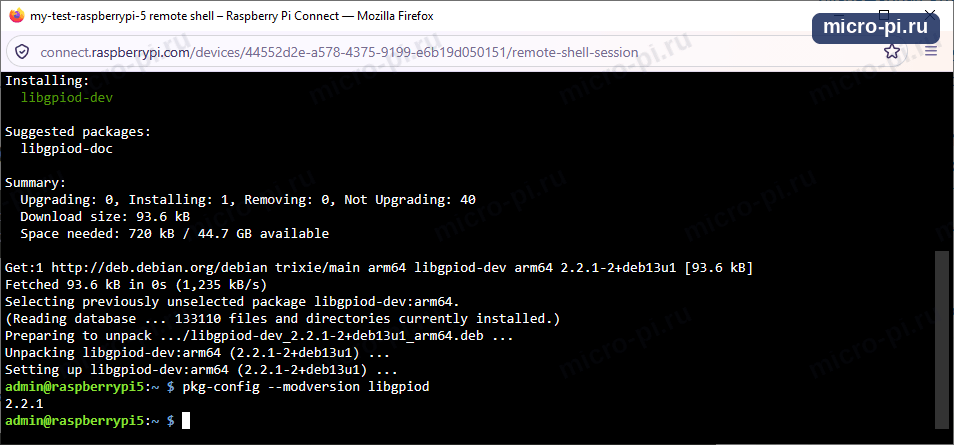
sudo apt install -y gcc gpiod libgpiod-devgcc— компилятор;gpiod— набор консольных утилит (gpiodetect,gpioinfoи других);libgpiod-dev— заголовочные файлы и библиотека для программ.
Проверьте версию:
pkg-config --modversion libgpiodДолжно получиться 2.x.x.
Чипы GPIO на Raspberry Pi 5
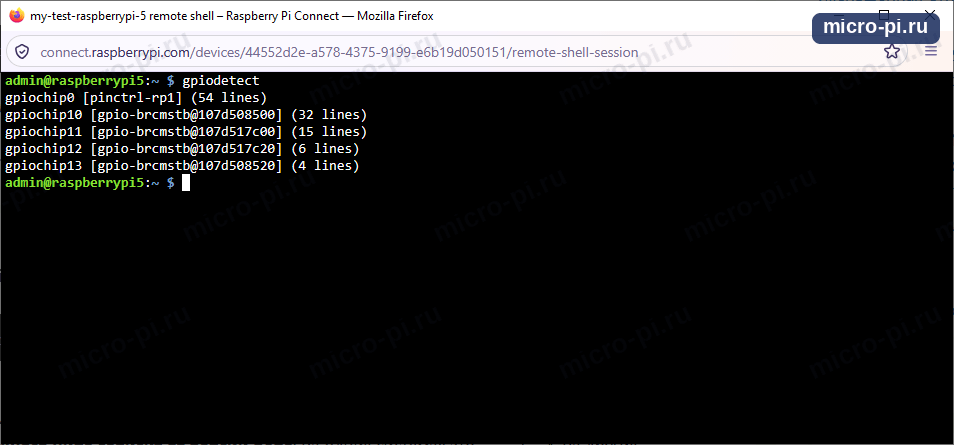
В Linux каждая группа выводов — это «чип» /dev/gpiochipN. Посмотрим, какие есть на плате:
gpiodetectНа Raspberry Pi 5 в списке будет несколько чипов: один из них относится к выводам разъёма на 40 контактов (контроллер pinctrl-rp1), остальные — к другим подсистемам платы. Номер нужного чипа зависит от версии ядра: на одних системах это gpiochip4, на других gpiochip0. Поэтому не зашивайте номер в программу вслепую: смотрите вывод gpiodetect.
Информация о линиях выбранного чипа (вместо gpiochip0 подставьте свой чип):
gpioinfo -c gpiochip0 | head -40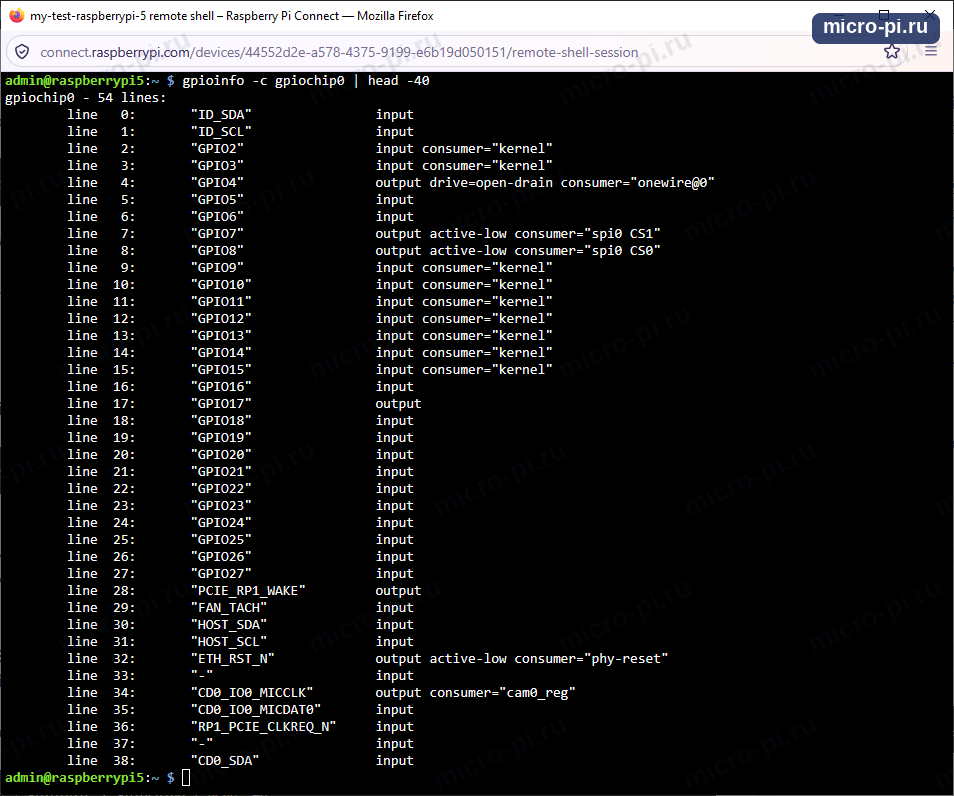
Для обычных выводов разъёма используется номер GPIO в сквозной нумерации BCM (как на схеме распиновки): GPIO17 — это линия 17 нужного чипа.
Консольные утилиты
Без написания программы можно попробовать:
gpioget -c gpiochip0 17              # прочитать значение линии GPIO17
gpiomon -c gpiochip0 -e both 17      # следить за изменениями на GPIO17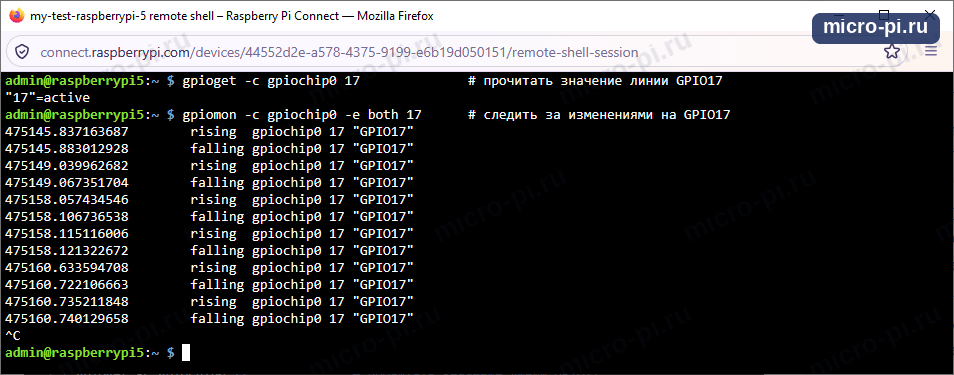
Формат ключей зависит от версии утилит: если команда выдаёт ошибку, посмотрите gpioget --help и gpiomon --help.
Программа 1: мигающий светодиод
Подключите светодиод через резистор 330 Ом: анод (длинная ножка) к GPIO22 (контакт 15), катод через резистор к GND (контакт 14).
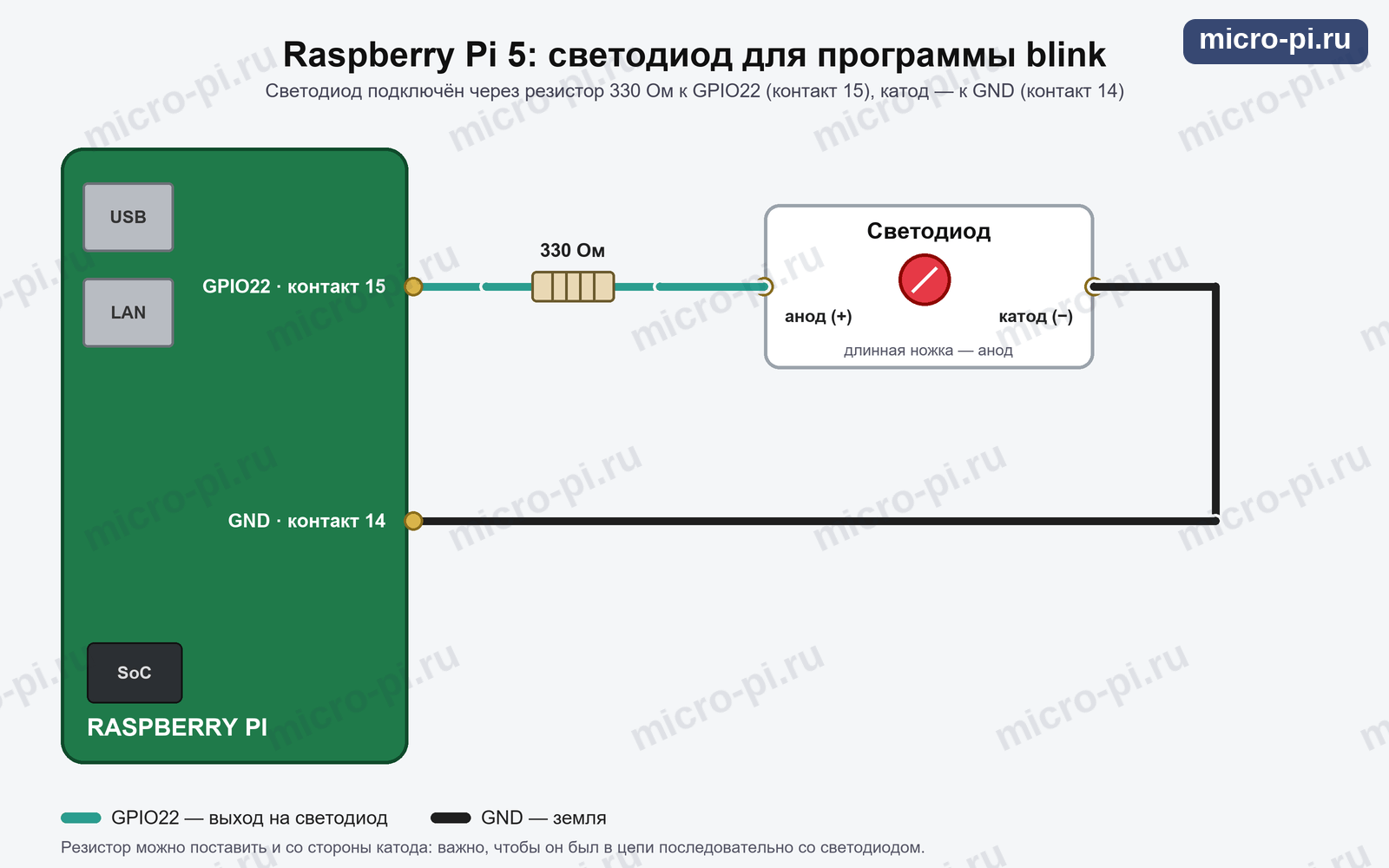
Создайте файл blink.c:
#include <gpiod.h>
#include <signal.h>
#include <stdio.h>
#include <unistd.h>

#define CHIP_PATH "/dev/gpiochip0"  /* посмотрите номер в gpiodetect */
#define LED_LINE  22                /* GPIO22 */

static volatile sig_atomic_t stop;

static void on_signal(int sig)
{
	(void)sig;
	stop = 1;
}

static struct gpiod_line_request *request_output(const char *chip_path,
						 unsigned int offset,
						 enum gpiod_line_value value)
{
	struct gpiod_chip *chip;
	struct gpiod_line_settings *settings;
	struct gpiod_line_config *line_cfg;
	struct gpiod_request_config *req_cfg;
	struct gpiod_line_request *request = NULL;

	chip = gpiod_chip_open(chip_path);
	if (!chip)
		return NULL;

	settings = gpiod_line_settings_new();
	line_cfg = gpiod_line_config_new();
	req_cfg = gpiod_request_config_new();
	if (!settings || !line_cfg || !req_cfg)
		goto out;

	gpiod_line_settings_set_direction(settings, GPIOD_LINE_DIRECTION_OUTPUT);
	gpiod_line_settings_set_output_value(settings, value);

	if (gpiod_line_config_add_line_settings(line_cfg, &offset, 1, settings))
		goto out;

	gpiod_request_config_set_consumer(req_cfg, "blink");
	request = gpiod_chip_request_lines(chip, req_cfg, line_cfg);

out:
	gpiod_request_config_free(req_cfg);
	gpiod_line_config_free(line_cfg);
	gpiod_line_settings_free(settings);
	gpiod_chip_close(chip);
	return request;
}

int main(void)
{
	struct gpiod_line_request *request;
	enum gpiod_line_value value = GPIOD_LINE_VALUE_ACTIVE;

	signal(SIGINT, on_signal);
	signal(SIGTERM, on_signal);

	request = request_output(CHIP_PATH, LED_LINE, value);
	if (!request) {
		perror("не удалось запросить линию");
		return 1;
	}

	while (!stop) {
		gpiod_line_request_set_value(request, LED_LINE, value);
		printf("светодиод %s\n",
		       value == GPIOD_LINE_VALUE_ACTIVE ? "включён" : "выключен");
		fflush(stdout);
		sleep(1);
		value = (value == GPIOD_LINE_VALUE_ACTIVE) ?
			GPIOD_LINE_VALUE_INACTIVE : GPIOD_LINE_VALUE_ACTIVE;
	}

	gpiod_line_request_set_value(request, LED_LINE, GPIOD_LINE_VALUE_INACTIVE);
	gpiod_line_request_release(request);
	return 0;
}
Компиляция и запуск:
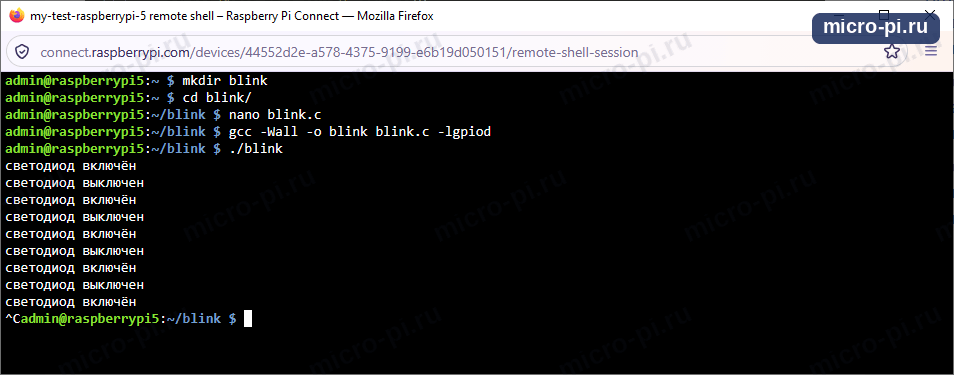
gcc -Wall -o blink blink.c -lgpiod
./blink
Светодиод мигает раз в секунду. Ctrl+C останавливает программу: сигнал выставляет флаг stop, цикл завершается, светодиод выключается, а линия освобождается.
[ИЗОБРАЖЕНИЕ: здесь можно вставить фото установки: Raspberry Pi 5, макетная плата, светодиод и резистор, подключённые к GPIO22]
Как это устроено
В libgpiod 2 работа с линией состоит из нескольких шагов:
gpiod_chip_open()— открыть чип;gpiod_line_settings_*— задать настройки линии (направление, начальное значение, подтяжку, дребезг, фронты);gpiod_line_config_add_line_settings()— применить настройки к номерам линий;gpiod_request_config_*— описать запрос (например, имя потребителяblink: оно видно вgpioinfo);gpiod_chip_request_lines()— запросить линии у ядра. Получаем объектgpiod_line_request, через который меняем значение или читаем события;gpiod_line_request_release()— освободить линии.
Пока программа держит линию, другие программы не смогут её использовать: так система защищает от конфликтов. Проверить, кто занял линию, можно командой gpioinfo: в столбце потребителя будет имя blink.
Программа 2: кнопка и события
Подключите кнопку между GPIO17 (контакт 11) и GND (контакт 9). Внешний резистор не нужен: включим внутреннюю подтяжку к питанию (pull-up). Нажатая кнопка замыкает линию на землю: низкий уровень = нажата.
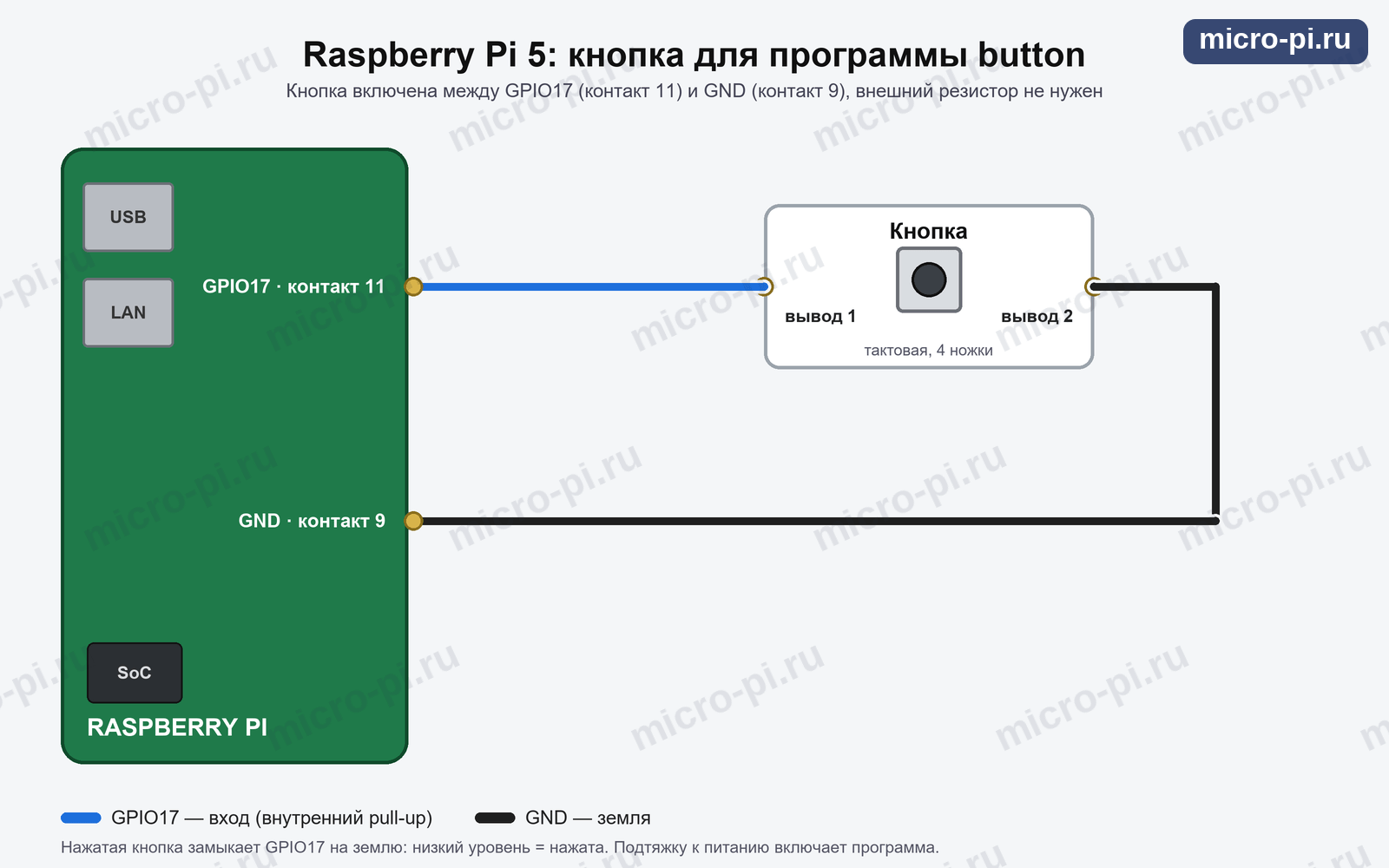
Вместо постоянного опроса (программа бы зря грузила процессор) используем события: ядро само сообщит о нажатии и отпускании. Создайте button.c:
#include <gpiod.h>
#include <signal.h>
#include <stdio.h>

#define CHIP_PATH   "/dev/gpiochip0"  /* посмотрите номер в gpiodetect */
#define BUTTON_LINE 17                /* GPIO17 */

static volatile sig_atomic_t stop;

static void on_signal(int sig)
{
	(void)sig;
	stop = 1;
}

static struct gpiod_line_request *request_button(const char *chip_path,
						 unsigned int offset)
{
	struct gpiod_chip *chip;
	struct gpiod_line_settings *settings;
	struct gpiod_line_config *line_cfg;
	struct gpiod_request_config *req_cfg;
	struct gpiod_line_request *request = NULL;

	chip = gpiod_chip_open(chip_path);
	if (!chip)
		return NULL;

	settings = gpiod_line_settings_new();
	line_cfg = gpiod_line_config_new();
	req_cfg = gpiod_request_config_new();
	if (!settings || !line_cfg || !req_cfg)
		goto out;

	gpiod_line_settings_set_direction(settings, GPIOD_LINE_DIRECTION_INPUT);
	gpiod_line_settings_set_bias(settings, GPIOD_LINE_BIAS_PULL_UP);
	gpiod_line_settings_set_edge_detection(settings, GPIOD_LINE_EDGE_BOTH);
	gpiod_line_settings_set_debounce_period_us(settings, 10000); /* 10 мс */

	if (gpiod_line_config_add_line_settings(line_cfg, &offset, 1, settings))
		goto out;

	gpiod_request_config_set_consumer(req_cfg, "button");
	request = gpiod_chip_request_lines(chip, req_cfg, line_cfg);

out:
	gpiod_request_config_free(req_cfg);
	gpiod_line_config_free(line_cfg);
	gpiod_line_settings_free(settings);
	gpiod_chip_close(chip);
	return request;
}

int main(void)
{
	struct gpiod_line_request *request;
	struct gpiod_edge_event_buffer *buffer;

	signal(SIGINT, on_signal);
	signal(SIGTERM, on_signal);

	request = request_button(CHIP_PATH, BUTTON_LINE);
	if (!request) {
		perror("не удалось запросить линию");
		return 1;
	}

	buffer = gpiod_edge_event_buffer_new(8);
	if (!buffer) {
		gpiod_line_request_release(request);
		return 1;
	}

	printf("Нажимайте кнопку (Ctrl+C для выхода)\n");

	while (!stop) {
		/* ждём событие не дольше 1 секунды, чтобы вовремя заметить сигнал */
		int ret = gpiod_line_request_wait_edge_events(request, 1000000000LL);

		if (ret < 0)
			break;
		if (ret == 0)
			continue;

		ret = gpiod_line_request_read_edge_events(request, buffer, 8);
		if (ret < 0)
			break;

		for (int i = 0; i < ret; i++) {
			struct gpiod_edge_event *ev =
				gpiod_edge_event_buffer_get_event(buffer, i);

			if (gpiod_edge_event_get_event_type(ev) ==
			    GPIOD_EDGE_EVENT_FALLING_EDGE)
				printf("нажата\n");
			else
				printf("отпущена\n");
			fflush(stdout);
		}
	}

	gpiod_edge_event_buffer_free(buffer);
	gpiod_line_request_release(request);
	return 0;
}
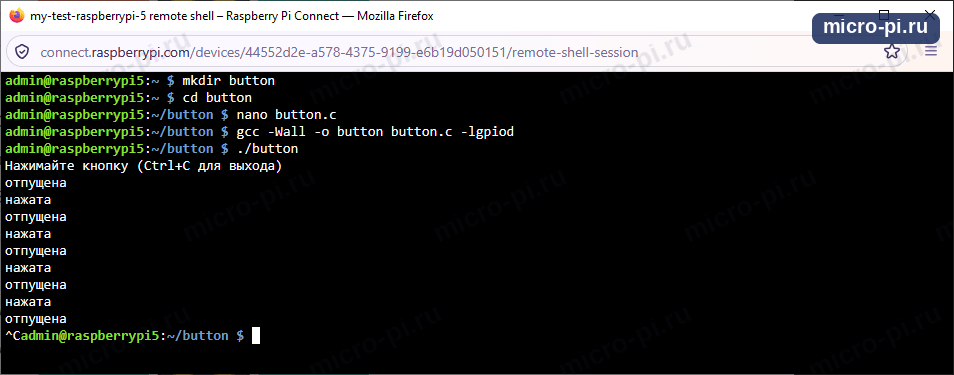
gcc -Wall -o button button.c -lgpiod
./buttonПри нажатии и отпускании кнопки в терминале появляются сообщения. Параметр debounce_period_us включает программное подавление дребезга контактов, поэтому одно нажатие даёт одно событие.
Если что-то не так
| Симптом | Что проверить |
|---|---|
fatal error: gpiod.h: No such file or directory | Не установлен libgpiod-dev |
Ошибки компиляции о неизвестных функциях (gpiod_line_settings_new и др.) | Установлена старая libgpiod 1.x: проверьте pkg-config --modversion libgpiod |
cannot find -lgpiod | Не установлен libgpiod-dev или опечатка в ключе -lgpiod |
Permission denied при открытии /dev/gpiochip0 | Пользователь не состоит в группе gpio (groups). Добавьте: sudo usermod -aG gpio $USER и перезайдите |
Device or resource busy | Линию уже занял другой процесс. Посмотрите gpioinfo и завершите его |
| Светодиод не мигает, ошибок нет | Выбран не тот чип: проверьте номер в gpiodetect и номер линии |
| Кнопка срабатывает «сама» | Нет подтяжки или плохой контакт; проверьте GPIOD_LINE_BIAS_PULL_UP и проводку |
Что дальше
- GPIO и gpiozero на Python — те же светодиод и кнопка на Python;
- Распиновка GPIO Raspberry Pi — какие выводы можно использовать;
- Включение I2C, SPI и UART — для работы с шинами.
Материалы
- Документация libgpiod: libgpiod.readthedocs.io
- Документация Raspberry Pi по GPIO: raspberrypi.com/documentation
Читайте также
 GPIO в Python: gpiozero и lgpio — светодиод, кнопка, ШИМ; почему RPi.GPIO не работает на Pi 5
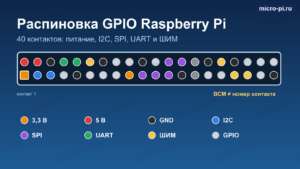 Распиновка GPIO Raspberry Pi (40 контактов): схема, I2C, SPI, UART, ШИМ, уровни 3,3 В
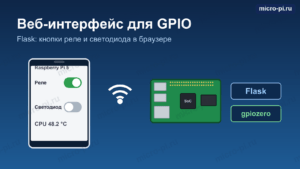 Веб-интерфейс для управления GPIO на Raspberry Pi 5: Flask, кнопки и пароль
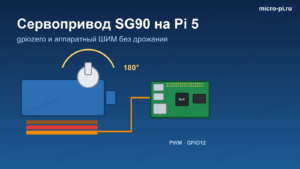 Сервопривод SG90 на Raspberry Pi 5: управление из Python без дрожания