Raspberry Pi 5 заметно прожорливее и горячее предшественниц. Поэтому два вопроса: «какой блок питания купить?» и «нужен ли радиатор или вентилятор?» — самые частые в поисковых запросах про эту плату. От правильных ответов зависит многое: плата с неподходящим питанием может сбоить, терять USB-накопители, портить данные на карте. А при плохом охлаждении процессор сбрасывает частоту, и вы теряете производительность, за которую заплатили.
В статье разберём, какое питание нужно Raspberry Pi 5 и чем отличается официальный блок на 27 Вт от обычных зарядок, как проверить, хватает ли платы питания и охлаждения (команды vcgencmd), как работает вентилятор Active Cooler и как менять его настройки, что даёт PoE, и как безопасно разогнать процессор. Всё проверено по официальной документации Raspberry Pi; специфика Pi 5 выделена.
Питание Raspberry Pi 5
Что нужно плате
Raspberry Pi 5 питается через разъём USB-C напряжением 5 В. Разработчики рекомендуют официальный блок питания 27 Вт (5 В, 5 А). Он важен не потому, что плата постоянно потребляет такой ток: сама плата без нагрузки берёт около 0,8 А. Дело в токе для USB-устройств.
| Параметр | Значение (по документации) |
|---|---|
| Рекомендуемый блок питания | 5 А (официальный 27 Вт USB-C) |
| Типичный ток самой платы под нагрузкой | около 0,8 А |
| Ток на все порты USB при питании 5 А | до 1,6 А |
| Ток на все порты USB при другом блоке (например, 3 А) | 600 мА |
То есть с блоком на 3 А плата работает, но на все USB-порты вместе ей разрешено лишь 600 мА. Для клавиатуры и мыши этого хватает, а для внешнего SSD, USB-модема, Wi-Fi-адаптера с антенной или нескольких дисков уже нет: устройства отключаются, диски «отваливаются», а то и повреждаются данные.
Плата сама определяет, что подключено. Если блок питания не заявляет 5 А, при загрузке на экране может появиться предупреждение о том, что питания недостаточно и ток для USB ограничен. Проверить текущее состояние лимита можно командой:
vcgencmd get_config usb_max_current_enableЗначение 1 означает, что высокий лимит включён (блок заявил 5 А), 0 — лимит низкий (600 мА).
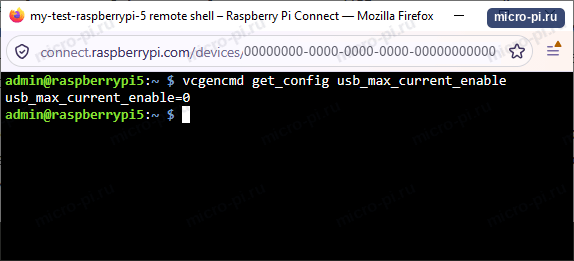
На снимке значение 0: плата не получила от блока питания заявку на 5 А и ограничила ток USB. Так ведёт себя плата с блоком на 3 А, как на фото выше, и с любым другим блоком, который не умеет заявлять 5 А. Это не ошибка, а защита: пока вы подключаете только клавиатуру и мышь, ничего менять не нужно. Если же внешний SSD или другое прожорливое устройство отключается, смотрите следующий раздел.
Почему не любая зарядка на 65 Вт. Многие «умные» зарядки USB-C PD предлагают для 5 В только 3 А, а мощность выше (9, 12, 15, 20 В) в ней достигается за счёт повышения напряжения. Raspberry Pi 5 работает от 5 В и просит именно 5 В. Если в зарядке нет профиля 5 В / 5 А, плата получит 3 А и ограничит USB до 600 мА. Подходит любой блок с профилем 5 В / 5 А и качественный кабель для такого тока.
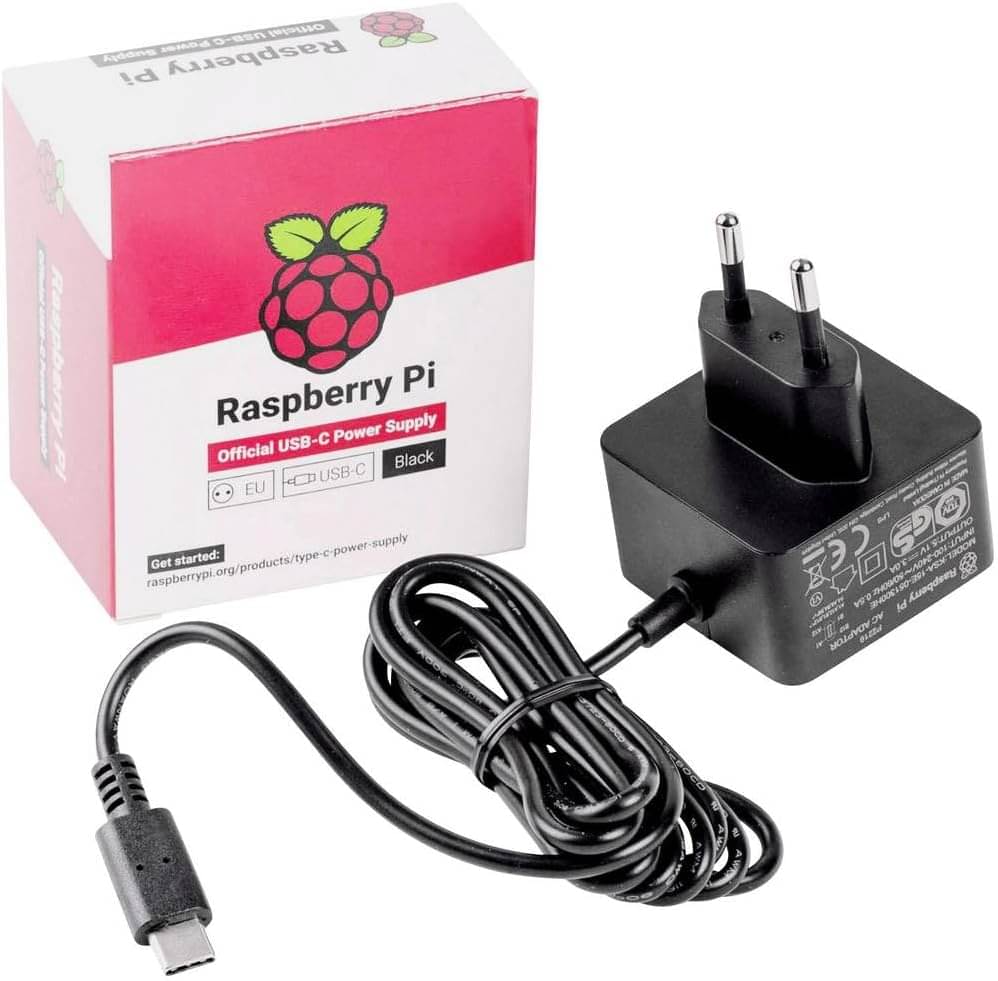
На фото официальный блок питания Raspberry Pi 4: на нём указано 5,1 В и 3,0 А. К Raspberry Pi 5 такой блок подключить можно, плата включится и будет работать. Но блок не заявляет 5 А, поэтому плата ограничивает суммарный ток всех USB-портов до 600 мА.
Сама плата это ограничение не снимет: его нужно отключить вручную, если вы уверены, что блок и кабель выдержат нагрузку. Как это сделать через raspi-config или config.txt, описано ниже в разделе «Если нужен мощный USB». Пока вы ничего не меняли, USB-накопители и другие прожорливые устройства будут получать не больше 600 мА.
Для Raspberry Pi 5 нужен блок, у которого среди режимов есть 5 В при 5 А (официальный блок на 27 Вт). С таким блоком плата включает высокий лимит USB сама, и вручную ничего менять не нужно.
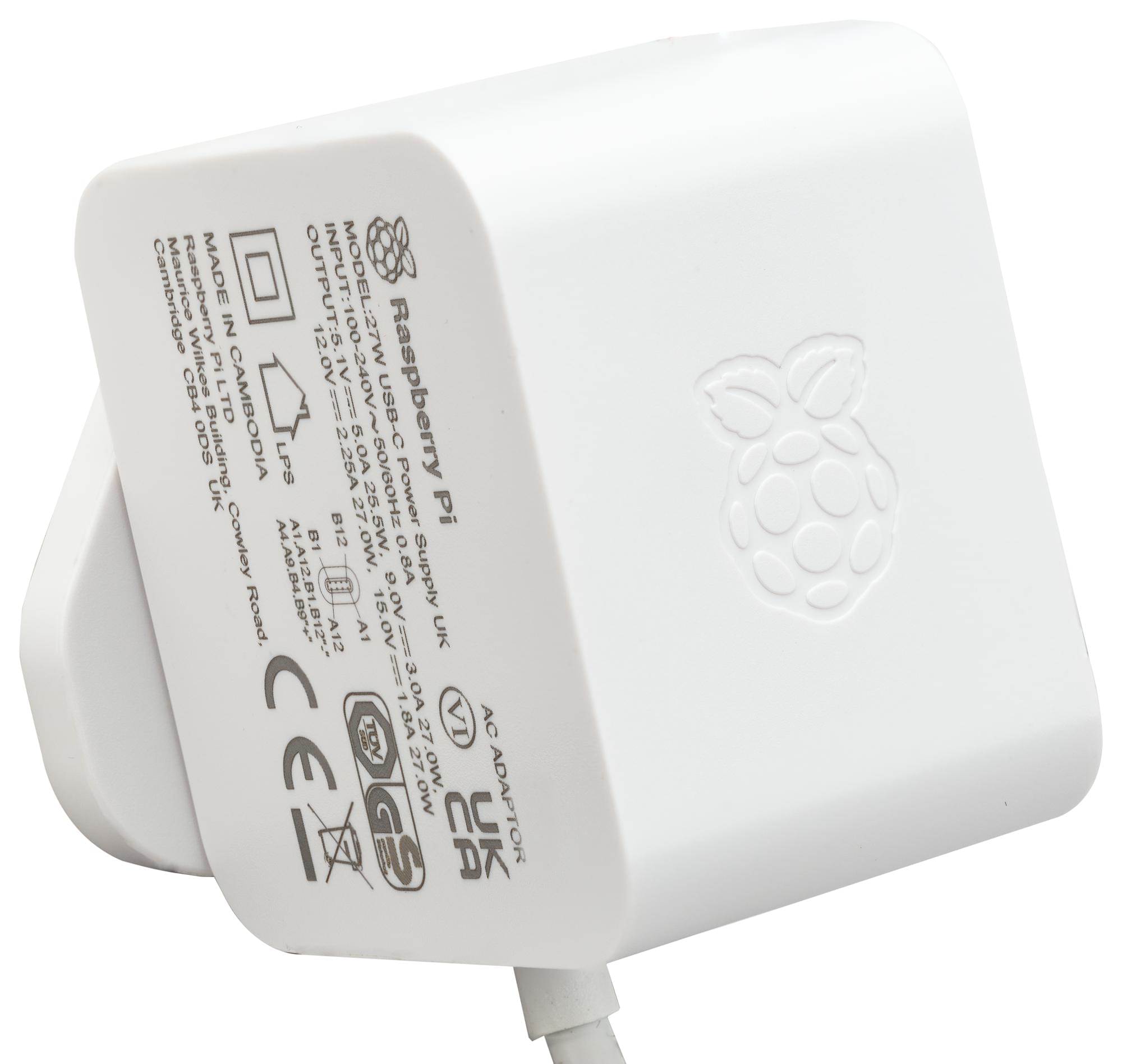
На фото официальный блок питания Raspberry Pi 27 Вт для Raspberry Pi 5. Вилка на снимке британская, у европейской версии вилка другая, а параметры те же. На наклейке в строке OUTPUT перечислены режимы: 5,1 В при 5,0 А (25,5 Вт), 9 В при 3,0 А, 12 В при 2,25 А и 15 В при 1,8 А. Плате нужен первый режим: именно 5 В при 5 А позволяют ей включить высокий лимит USB. У блока на 3 А, как на фото выше, такой строки нет.
Перед покупкой и перед подключением внешнего SSD посмотрите на наклейку с параметрами блока: для внешних USB-накопителей блок на 3 А недостаточен.
Если нужен мощный USB (SSD, модем)
Без блока на 5 А можно отключить ограничение тока USB вручную. Это допустимо, только если вы уверены, что блок питания выдержит нагрузку: иначе возможны сбои и потеря данных.
sudo raspi-config→ 4 Performance Options → P4 USB Current → ответьте «Yes» на вопрос про отключение лимита. После перезагрузки лимит снят.- То же самое можно сделать в
/boot/firmware/config.txtстрокойusb_max_current_enable=1.
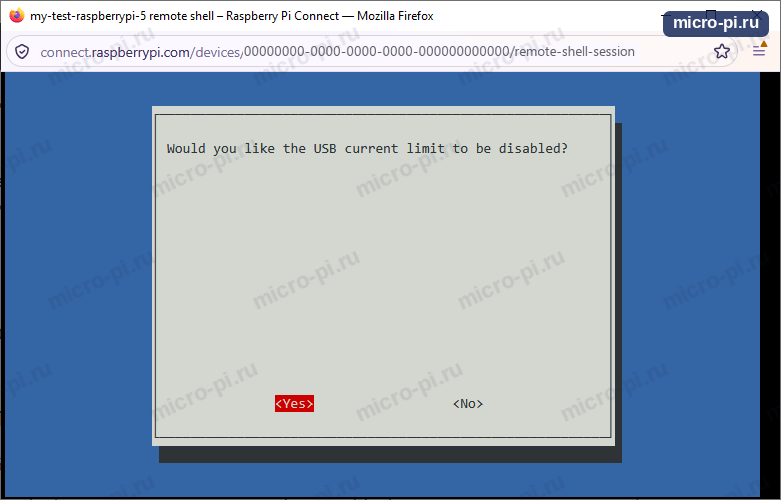
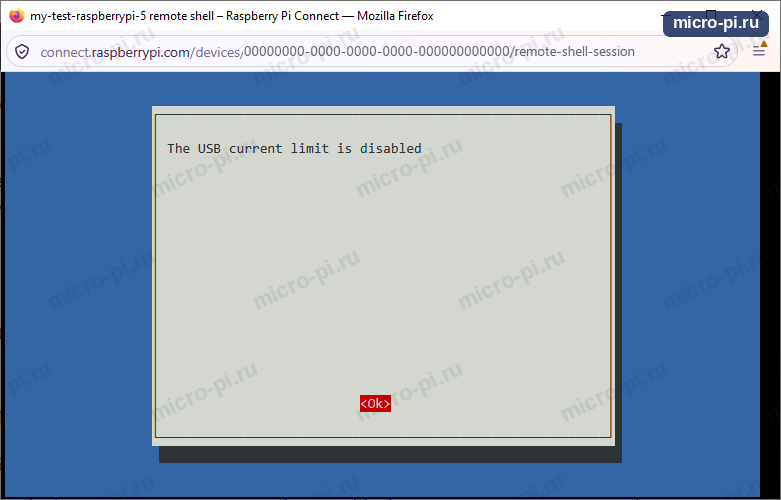
На снимках путь через raspi-config. На вопрос «Would you like the USB current limit to be disabled?» выберите <Yes> (стрелками переместите выбор и нажмите Enter), после этого появится подтверждение «The USB current limit is disabled».
raspi-config записал настройку в /boot/firmware/config.txt. Проверить это можно командой tail /boot/firmware/config.txt:
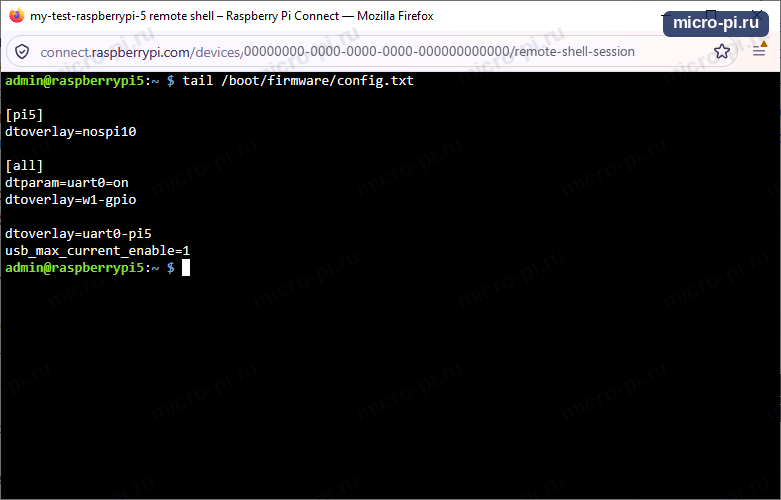
Последняя строка на снимке — usb_max_current_enable=1: она стоит в разделе [all], то есть действует на любой плате. Остальные строки (uart0, w1-gpio и другие) настроены в других статьях серии и к питанию отношения не имеют.
Значение, которое показывает vcgencmd get_config, меняется только после перезагрузки. Выполните sudo reboot и снова проверьте vcgencmd get_config usb_max_current_enable: теперь там должна быть 1. Помните: настройка снимает защиту, а не добавляет мощности блоку. Если блок питания не тянет нагрузку, возможны сбои (см. таблицу в конце статьи).
Лучшие альтернативы: блок питания на 5 А; внешний USB-хаб с собственным питанием; SSD через разъём M.2 HAT+ (загрузка с SSD и NVMe), которому нужны не USB-порты, а PCIe.
Настройка загрузчика: PSU_MAX_CURRENT
В загрузчике Raspberry Pi 5 есть параметр PSU_MAX_CURRENT: он заставляет плату пропустить «переговоры» с блоком питания и считать, что её питает блок с указанным током (чаще всего 3000 или 5000). Нужен он редко: например, если блок питания (или PoE-модуль) не умеет сообщать свои возможности. Включайте его только тогда, когда точно знаете, что блок способен выдать 5 А. Изменение делается командой sudo rpi-eeprom-config --edit.
Предупреждения о недостатке питания
Если напряжение питания опускается ниже примерно 4,63 В, плата записывает событие в журнал ядра. Проверить можно так:
dmesg | grep -i volt
vcgencmd get_throttled
vcgencmd pmic_read_adc
Первая команда покажет сообщения вроде Undervoltage detected!. Вторая (подробнее ниже) выводит битовую маску состояния. Третья показывает измерения встроенного АЦП, в том числе напряжение питания (EXT5V_V). Оно должно быть близко к 5 В. На рабочем столе при просадке напряжения может появляться значок-молния или уведомление.
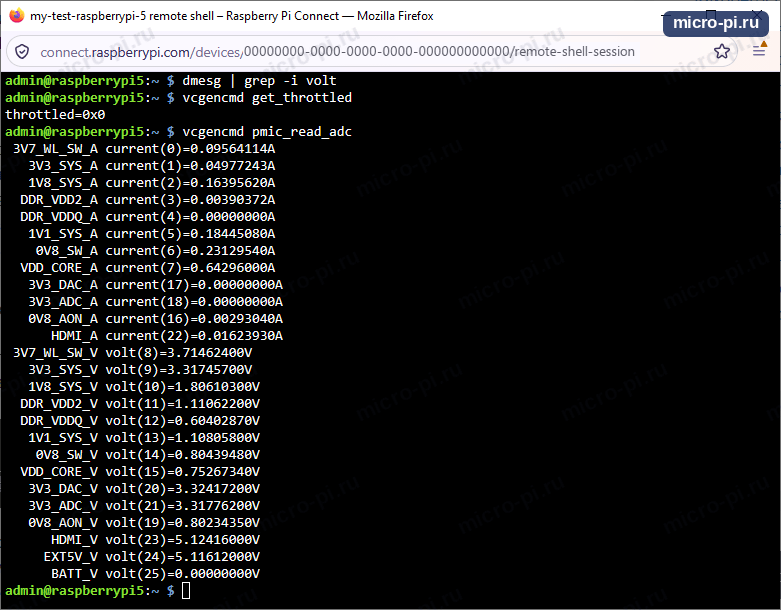
На снимке всё в порядке. dmesg | grep -i volt ничего не вывел: сообщений о пониженном напряжении нет. get_throttled вернул 0x0. В выводе pmic_read_adc нужная строка — EXT5V_V volt(24)=5.11612000V: на входе платы около 5,1 В. Остальные строки показывают токи (…_A) и напряжения (…_V) по внутренним линиям платы (например, VDD_CORE_A — ток ядра процессора). Для диагностики питания они обычно не нужны. Тревожный признак — EXT5V_V заметно ниже 5 В, особенно под нагрузкой: когда оно опускается ниже примерно 4,63 В, в dmesg появляется Undervoltage detected!. Начните с замены блока питания и кабеля.
Причины просадки: плохой блок, тонкий или слишком длинный кабель, много устройств на USB. Решение: блок питания 5 В / 5 А и короткий кабель хорошего качества. Дешёвые кабели и «зарядки» — самая частая причина необъяснимых сбоев.
Потребление платы в выключенном состоянии
Raspberry Pi 5 после выключения (sudo poweroff) потребляет примерно 1–1,4 Вт. Если плата работает от батареи или вам важно энергопотребление, это можно сократить почти до нуля. Выполните sudo rpi-eeprom-config --edit и добавьте строку:
POWER_OFF_ON_HALT=1После этого плата в выключенном состоянии потребляет около 0,01 Вт, а включается кнопкой питания. Имейте в виду, что на некоторых платах расширения (HAT) при таком режиме напряжение 5 В остаётся.
Кнопка питания
На Raspberry Pi 5 есть кнопка питания. Короткое нажатие на системе с рабочим столом открывает окно «Завершение работы», два быстрых нажатия выключают плату. На Raspberry Pi OS Lite одно нажатие запускает выключение. Долгое нажатие принудительно выключает плату. Если плата выключена, но подключена к питанию, нажатие её включает. Рядом с разъёмом батареи RTC есть контактная пара J2: к ней можно подключить собственную кнопку.
Температура и троттлинг
Как плата защищается от перегрева
Процессор Raspberry Pi 5 может нагреваться до 85 °C. Это предел, который задан прошивкой, и повысить его нельзя. Работает он так:
- до 80 °C плата работает на полной частоте;
- от 80 до 85 °C ядра процессора постепенно сбрасывают частоту (троттлинг);
- при 85 °C частота снижается и у процессора, и у графики.
То есть плата не сгорит, но при перегреве заметно потеряет скорость. Радиатор или вентилятор снижают троттлинг и сохраняют производительность.
Команды для контроля
vcgencmd measure_temp
vcgencmd measure_clock arm
vcgencmd get_throttled
Первая команда выводит точную температуру процессора (она точнее, чем «температура» в других программах Linux). Вторая показывает текущую частоту ядер (на Raspberry Pi 5 по умолчанию до 2,4 ГГц). Третья показывает состояние троттлинга и питания в виде шестнадцатеричного числа, например throttled=0x50005.

На снимке плата простаивает: температура 46,1 °C, частота 1500019456 и throttled=0x0. Частоту vcgencmd measure_clock arm выводит в герцах, то есть здесь около 1,5 ГГц. В простое процессор работает не на полной частоте, чтобы экономить энергию, и разгоняется до 2,4 ГГц только под нагрузкой: это видно в испытании ниже.
| Бит | Значение | Что означает |
|---|---|---|
| 0 | 0x1 | Прямо сейчас обнаружено пониженное напряжение |
| 1 | 0x2 | Частота процессора ограничена |
| 2 | 0x4 | Прямо сейчас идёт троттлинг (сброс частоты) |
| 3 | 0x8 | Включён «мягкий» температурный предел |
| 16 | 0x10000 | Пониженное напряжение было с момента загрузки |
| 17 | 0x20000 | Ограничение частоты было с момента загрузки |
| 18 | 0x40000 | Троттлинг был с момента загрузки |
| 19 | 0x80000 | Мягкий температурный предел был с момента загрузки |
Результат throttled=0x0 означает, что с момента загрузки не было ни просадок питания, ни перегрева. Если число другое, разложите его по таблице. Например, 0x50005 означает, что есть и прямо сейчас, и в прошлом пониженное напряжение (биты 0 и 16) и троттлинг (биты 2 и 18).
Испытание нагрузкой
Чтобы оценить, хватает ли охлаждения, нагрузите все ядра на пять минут и наблюдайте. Установите утилиту и запустите тест:
sudo apt install stress-ng
stress-ng --cpu 4 --timeout 300s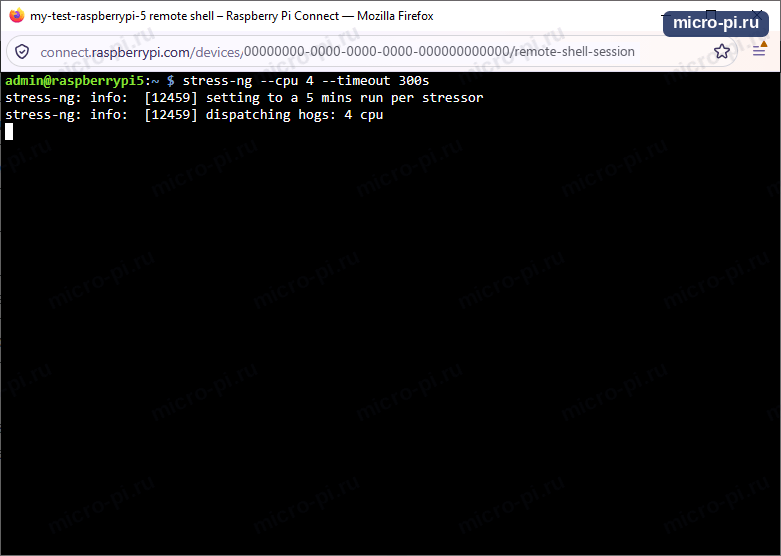
Утилита запускает по одному «нагрузчику» на каждое из четырёх ядер (dispatching hogs: 4 cpu) и молча работает пять минут (setting to a 5 mins run per stressor). Приглашение командной строки вернётся само, когда тест закончится. Остановить его раньше можно сочетанием Ctrl+C.
А во втором окне терминала (или второй SSH-сессии) наблюдайте:
watch -n 2 'vcgencmd measure_temp; vcgencmd measure_clock arm; vcgencmd get_throttled'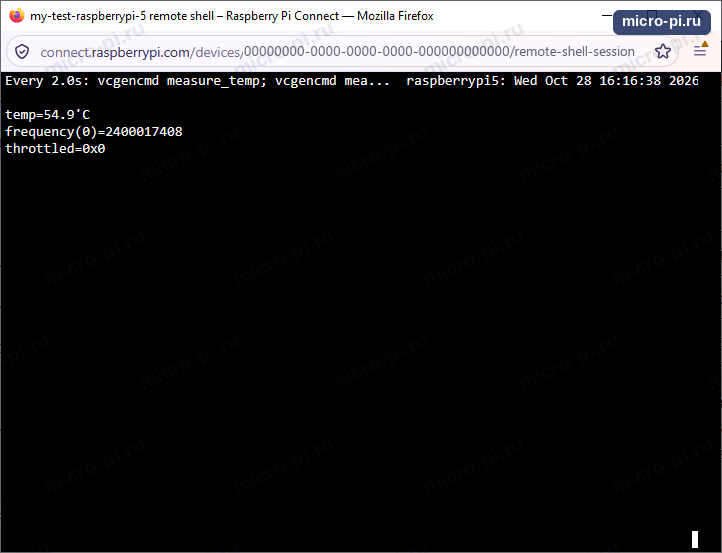
watch перезапускает команды каждые 2 секунды (в заголовке Every 2.0s) и показывает свежие значения. На снимке во время нагрузки температура 54,9 °C, частота 2400017408 (полные 2,4 ГГц) и throttled=0x0: троттлинга нет, до порога 80 °C ещё далеко. Выйти из watch можно сочетанием Ctrl+C. Температура растёт постепенно, поэтому для честной оценки охлаждения дайте тесту отработать все пять минут: на снимках ниже он остановлен раньше.
Если температура остаётся ниже 80 °C, а в get_throttled не появляются биты температуры, охлаждение справляется. В «голой» плате без радиатора температура под нагрузкой быстро доходит до 80 °C и выше. Это нормально для платы, но для долгих задач (сервер, NAS, кодирование видео) охлаждение нужно.
Охлаждение Raspberry Pi 5
Варианты
| Вариант | Что это |
|---|---|
| Active Cooler | Официальный радиатор с вентилятором. Крепится на плату, вентилятор подключается к специальному разъёму. Рекомендуется для разгона |
| Корпус Raspberry Pi 5 | Официальный корпус с вентилятором. Вентилятор подключается к тому же разъёму |
| Пассивные радиаторы и металлические корпуса | Сторонние варианты без вентилятора. Эффективность разная |
| Просто хорошая вентиляция | Установка платы вертикально улучшает отвод тепла |
Обратите внимание: официальный радиатор Active Cooler можно ставить вместе с M.2 HAT+, потому что у платы расширения есть стойки нужной высоты. А вот в официальном корпусе M.2 HAT+ помещается, только если снять крышку и вентилятор корпуса. M.2 HAT+ Compact (формат 2230) рассчитан на корпус, но Active Cooler под него не поставить. Подробнее в статье про SSD и NVMe.

На фото Raspberry Pi 5 с платой PCIe TO M.2 HAT+: у этой платы расширения есть собственный вентилятор. Установка накопителя и шлейфа PCIe разобрана в статье про SSD.
Вентилятор и его настройка
Вентилятор подключается к четырёхконтактному разъёму JST-SH с шагом 1 мм: он находится в верхней правой части платы, между 40-контактным разъёмом GPIO и портами USB 2.0. Контакты разъёма:
| Контакт | Назначение | Цвет провода |
|---|---|---|
| 1 | +5 В | Красный |
| 2 | ШИМ (управление скоростью) | Синий |
| 3 | GND | Чёрный |
| 4 | Тахометр (обороты) | Жёлтый |
Вентилятор потребляет около 60 мА при 5 В. Этот ток входит в тот же лимит, что и ток USB-устройств.
Скоростью управляет сама прошивка в зависимости от температуры процессора. По умолчанию:
| Температура | Скорость вентилятора |
|---|---|
| ниже 50 °C | выключен |
| от 50 °C | 30 % |
| от 60 °C | 50 % |
| от 67,5 °C | 70 % |
| от 75 °C | 100 % |
Скорость снижается, когда температура падает на 5 °C ниже порога (гистерезис). Пороги можно менять параметрами в /boot/firmware/config.txt. Например, чтобы вентилятор не включался до 55 °C:
dtparam=fan_temp0=55000Значения температуры задаются в тысячных долях градуса. Параметры fan_temp0…fan_temp3 задают пороги, fan_temp0_hyst… — гистерезис, fan_temp0_speed… — скорость на каждой ступени (число от 0 до 255). Полный список есть в описании оверлеев (overlays README в репозитории ядра Raspberry Pi). После изменения перезагрузите плату.
Как читать параметры. Каждой ступени N (от 0 до 3) соответствуют три значения: fan_tempN — температура, с которой ступень включается, fan_tempN_hyst — на сколько градусов температура должна упасть ниже порога, чтобы вентилятор вернулся на ступень ниже, и fan_tempN_speed — скорость в единицах ШИМ от 0 до 255, где 255 — полная скорость. Процент считается как число / 255 × 100. Значения по умолчанию на Raspberry Pi 5 (сверены командой dtparam -h fan_temp0 на плате):
| Ступень | Порог | Гистерезис | Скорость |
|---|---|---|---|
| 0 | fan_temp0=50000 (50 °C) | fan_temp0_hyst=5000 | fan_temp0_speed=75 (около 30 %) |
| 1 | fan_temp1=60000 (60 °C) | fan_temp1_hyst=5000 | fan_temp1_speed=125 (около 50 %) |
| 2 | fan_temp2=67500 (67,5 °C) | fan_temp2_hyst=5000 | fan_temp2_speed=175 (около 70 %) |
| 3 | fan_temp3=75000 (75 °C) | fan_temp3_hyst=5000 | fan_temp3_speed=250 (около 100 %) |
Параметры, которые вы не указали, остаются по умолчанию. Держите пороги по возрастанию: fan_temp0 меньше fan_temp1 и так далее.
Пример 1: тише, чем по умолчанию. Вентилятор включается уже на 50 °C и по вечерам кажется слишком шумным. Сдвиньте три нижние ступени вверх, а верхнюю (полная скорость на 75 °C) оставьте как есть: до порога троттлинга 80 °C должен оставаться запас. Скорости менять не нужно, поэтому достаточно трёх строк. Откройте файл:
sudo nano /boot/firmware/config.txtДобавьте в самый конец:
# Вентилятор тише: ступени включаются на 10, 7,5 и 4,5 °C позже
dtparam=fan_temp0=60000
dtparam=fan_temp1=67500
dtparam=fan_temp2=72000
Сохраните файл (Ctrl+O, Enter, Ctrl+X) и выполните sudo reboot. Теперь вентилятор молчит до 60 °C, на 60 °C включается примерно на 30 %, на 67,5 °C на 50 %, на 72 °C на 70 % и на 75 °C на полную скорость. Возвращается он на ступень ниже на 5 °C раньше порога (гистерезис по умолчанию).
Пример 2: прохладнее, например для разгона. Вентилятор включается раньше и быстрее набирает обороты, а выключается при меньшем остывании:
# Вентилятор агрессивнее: раннее включение, полная скорость с 70 °C
dtparam=fan_temp0=45000
dtparam=fan_temp0_hyst=3000
dtparam=fan_temp0_speed=100
dtparam=fan_temp1=55000
dtparam=fan_temp1_speed=150
dtparam=fan_temp2=65000
dtparam=fan_temp2_speed=200
dtparam=fan_temp3=70000
dtparam=fan_temp3_speed=255| Температура | Что делает вентилятор |
|---|---|
| ниже 45 °C | выключен (после нагрева гаснет при остывании ниже 42 °C: порог 45 °C минус гистерезис 3 °C) |
| от 45 °C | 100 из 255 (около 39 %) |
| от 55 °C | 150 из 255 (около 59 %) |
| от 65 °C | 200 из 255 (около 78 %) |
| от 70 °C | 255 из 255 (100 %) |
Как проверить, что настройки применились. После перезагрузки выведите пороги, которые сейчас использует система:
for f in /sys/class/thermal/thermal_zone0/trip_point_*_temp; do echo $f $(cat $f); doneСтроки trip_point_1_temp … trip_point_4_temp — это пороги fan_temp0 … fan_temp3 в тысячных долях градуса, они должны совпасть с вашими значениями (например, 60000, 67500, 72000 и 75000 для первого примера). Строка trip_point_0_temp к вентилятору не относится. На плате с настройками по умолчанию там 50000, 60000, 67500 и 75000. Затем запустите нагрузку (stress-ng, как в разделе выше) и во втором окне наблюдайте обороты и температуру:
watch -n 2 'vcgencmd measure_temp; cat /sys/devices/platform/cooling_fan/hwmon/*/fan1_input'Чтобы вернуть стандартное поведение, удалите добавленные строки (или поставьте перед ними #) и перезагрузите плату.
При каждой загрузке плата включает вентилятор и проверяет по сигналу тахометра, что он вращается. Если вентилятор не подключён или не вращается, управление им отключается.
Узнать скорость вращения можно командой:
cat /sys/devices/platform/cooling_fan/hwmon/*/fan1_inputОна выведет число оборотов в минуту. Если пути нет, найдите нужный файл командой grep . /sys/class/hwmon/*/fan1_input.
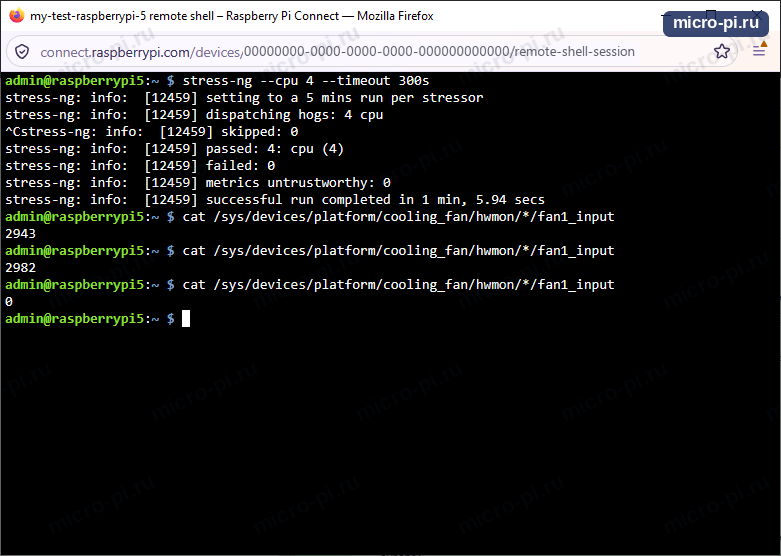
На снимке команда выполнена три раза подряд сразу после теста stress-ng, который прервали клавишами Ctrl+C (в итоге passed: 4, failed: 0: ошибок нет). Сначала вентилятор давал 2943 и 2982 оборота в минуту, а в третий раз вывод стал 0. Плата остыла, и вентилятор остановился: по умолчанию он выключается, когда температура опускается ниже 45 °C (порог 50 °C минус гистерезис 5 °C). Ноль на холодной плате не признак поломки. Если же 0 показывается при температуре выше 50 °C, проверьте разъём вентилятора (см. таблицу проблем в конце).
Подробнее про управление вентиляторами на других платах (на Raspberry Pi 3 и Orange Pi) читайте в статье про ШИМ-управление охлаждением.
Разгон Raspberry Pi 5
Процессор Raspberry Pi 5 по умолчанию работает на частоте до 2400 МГц. Разгон возможен, но у него есть условия:
- нужна хорошая система охлаждения (Active Cooler или лучше) и надёжный блок питания 5 А;
- платформа автоматически отключает разгон, если температура достигает 85 °C или обнаружено пониженное напряжение;
- любые изменения вы делаете на свой риск. Если задать параметры вне рекомендованных значений, в процессоре может установиться специальный бит, по которому видно, что плата разгонялась (это затрагивает только
force_turboвместе с повышением напряжения).
Параметры задаются в /boot/firmware/config.txt:
arm_freq=2800
over_voltage_delta=50000
Здесь arm_freq — частота процессора в мегагерцах, а over_voltage_delta добавляет к рассчитанному напряжению небольшое значение (в микровольтах), которое помогает работе на повышенной частоте. Начинайте с небольшого повышения (например, 2600–2800 МГц), проверяйте стабильность нагрузочным тестом из раздела выше и повышайте шаг за шагом. Если плата зависает или перезагружается, вернитесь к меньшему значению или закомментируйте строки. Без разгона плате также ничего не требуется: для большинства задач стандартной частоты более чем достаточно.
Питание по Ethernet (PoE)
Разъём Ethernet на Raspberry Pi 5 поддерживает PoE+ (стандарт IEEE 802.3at). Чтобы получать питание через сетевой кабель, нужна плата расширения PoE+ HAT: сама плата без неё питание из кабеля не берёт. Для работы нужен коммутатор или инжектор PoE+. PoE удобен для платы, которая стоит далеко от розетки (например, камера или датчик на улице).
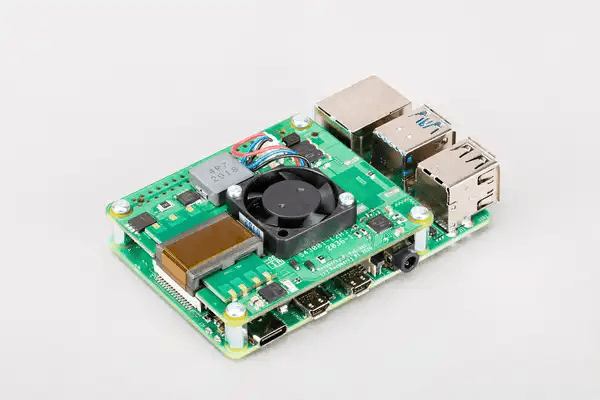
На фото плата расширения PoE HAT на Raspberry Pi 4: это модель для предыдущего поколения. Для Raspberry Pi 5 нужна PoE+ HAT, но принцип тот же: плата с небольшим вентилятором и трансформатором ставится сверху на разъём GPIO и питает Raspberry Pi по сетевому кабелю.
Питание от батареи и ИБП
Прямого входа для батареи у Raspberry Pi 5 нет. Варианты:
- Внешний аккумулятор (power bank) с выходом USB-C PD на 5 В / 5 А. Подойдёт далеко не любой: многие power bank отдают только 3 А при 5 В, и плата ограничит USB до 600 мА.
- Плата ИБП (UPS HAT) для Raspberry Pi 5: она питает плату от аккумулятора и при пропадании сети корректно выключает её.
- Батарея для часов (RTC). Это отдельная маленькая батарейка на разъём J5, которая питает только часы. Она не питает всю плату: см. статью про часы реального времени.
Подавать питание на плату прямо на GPIO-контакты 5 В (контакты 2 и 4) можно, но у такого входа нет защиты от переполюсовки и перенапряжения. Для постоянной работы он не рекомендуется.
Если что-то не так
| Проблема | Что проверить |
|---|---|
| Внешний SSD или USB-устройство отключается | Блок питания не заявляет 5 А, и USB ограничен 600 мА. Подключите накопитель через хаб с питанием, используйте блок на 5 А или отключите лимит (см. выше) |
В get_throttled не ноль | Расшифруйте число по таблице. Биты 0 и 16 говорят о питании, биты 2, 3, 18, 19 — о температуре |
| На рабочем столе значок молнии или уведомление о питании | Замените блок питания и кабель, отключите лишние USB-устройства |
| Вентилятор не крутится при высокой температуре | Проверьте, что он подключён к разъёму вентилятора (не к GPIO), что провод вставлен в правильной ориентации. Проверьте обороты командой выше |
fan1_input показывает 0 | Если плата холодная (ниже 45 °C), вентилятор остановлен намеренно. Если горячая, проверьте разъём вентилятора и провод |
| Вентилятор слишком шумный | Поднимите пороги температуры (fan_temp0 и другие) в config.txt (пример выше) |
| Плата перегревается в закрытом корпусе | Нужна вентиляция или радиатор покрупнее. Проверьте, нет ли рядом других источников тепла |
| Плата сама перезагружается под нагрузкой | Просадка питания (проверьте get_throttled, dmesg) или неудачный разгон. Верните стандартные частоты |
| Плата не включается после выключения | Включена настройка POWER_OFF_ON_HALT: включайте кнопкой питания |
Для других плат. Охлаждение, питание и разгон на Raspberry Pi 4 и более старых платах устроены иначе (например, вентилятор корпуса Raspberry Pi 4 подключается к контактам GPIO, а не к отдельному разъёму). Здесь мы рассматриваем только Raspberry Pi 5.
Что дальше
- Загрузка с SSD и NVMe: быстрая и надёжная система вместо карты.
- Часы реального времени на Raspberry Pi 5: батарея J5 и будильник включения.
- Первый запуск Raspberry Pi: обновление системы и загрузчика.
Материалы
- Изображения блоков питания и платы PoE HAT — товарные фотографии Raspberry Pi Ltd, использованы для иллюстрации; скриншоты терминала сделаны на Raspberry Pi 5.
- Power supply — официальные требования к питанию, PoE, предупреждения,
usb_max_current_enable. - Frequency management and thermal control — троттлинг, вентилятор Raspberry Pi 5.
- Overclocking options — параметры
arm_freq,over_voltage_deltaи другие. - vcgencmd: get_throttled — расшифровка битов состояния.
- Raspberry Pi bootloader configuration —
POWER_OFF_ON_HALT,PSU_MAX_CURRENT. - Overlays README — параметры
fan_temp0,fan_temp0_speedи другие.