Из-за того, что Code::Blocks IDE стал плохо работать, а именно ВНЕЗАПНО закрываться, я решил перейти на другую IDE — CodeLite. Открытая кроссплатформенная среда разработки программного обеспечения для языков программирования С/С++, PHP и Node.js, использующая инструментарий wxWidgets, скомпилирована и отлажена свободными инструментами (MinGW и GDB). Очень хорош и Eclipse CDT, но он запускается 5 минут и работает медленно. Всё-таки слабоваты процессоры ARM.
Установка компилятора GNU Compiler Collection
Итак, для начала необходимо установить компилятор gcc и g++. Как правило, оба компилятора уже установлены разработчиками ОС Ubuntu.
sudo apt-get install gcc g++С этими компиляторами можно компилировать программы в консоли, а также ими пользуются среды программирования, такие как CodeLite, Code::Blocks, Eclipse CDT и др.
Установка CodeLite IDE на Ubuntu 16.04 Mate
Среду можно установить через терминал:
sudo apt-get install codeliteПервоначальная настройка CodeLite
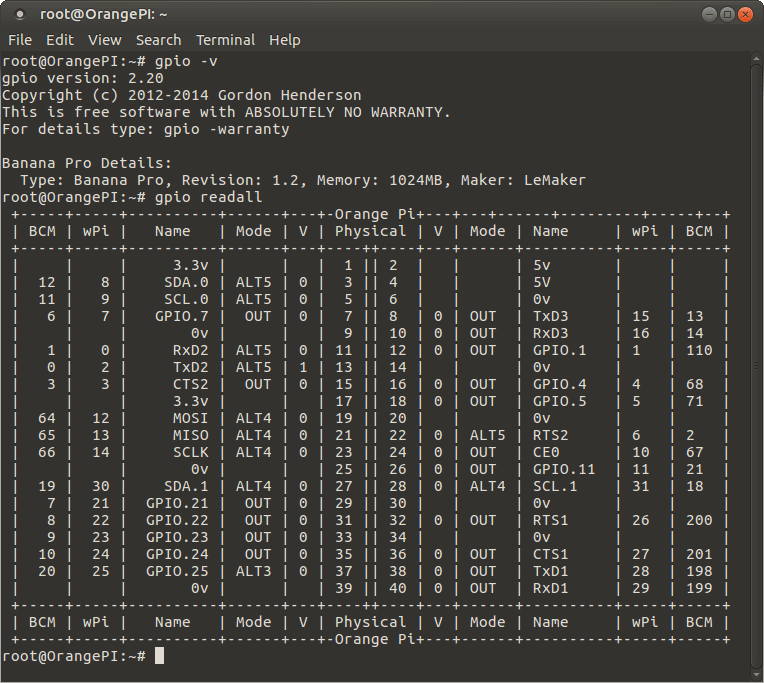
- Для начала проверяем установлен ли WiringPi/WiringOP/BPI-WiringPi:
gpio -v
gpio readall
Вы должны получить примерно такой результат:

В противном случае перейдите на страницу Установка и настройка WiringOP/WiringPi на Orange Pi PC или Установка и настройка BPI-WiringPi/WiringPi на Banana Pi, где есть инструкция по установке WiringPi. - Запустите IDE, Application->Programming->CodeLite. При первом запуске появится мастер настройки: Next >

- По умолчанию CodeLite идёт со встроенными плагинами и в данном окне вы можете включить или отключить их. В данном случае плагинов нет, просто нажмите на Next >;

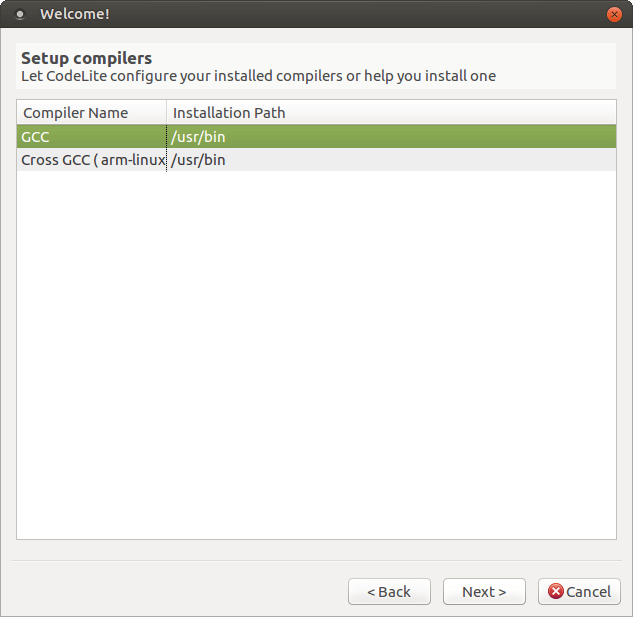
- Настройка установленных компиляторов. Нажмите Scan, и появится список установленных компиляторов. Next >;


- Выберите тему редактора из списка. Next >;

- Выберите типы отступов и пробелов. Finish;

- После всех настроек появится и главное окно CodeLite.





Как создать новый проект
- Создайте рабочую среду: File->New->New Workspace;

- Выберите путь (Workspace Path) и придумайте имя (Workspace Name):

- Выберите созданную рабочую среду и создайте новый проект: File->New->New Project. OK;

- Выберите шаблон проекта: Console->Simple executable (g++). Next >;


- Выберите путь (Project Path) и придумайте имя (Project Name). Next >;

- Выберите набор инструментов проекта. Finish;

- Всё, hello world готов.


Как настроить проект WiringPi
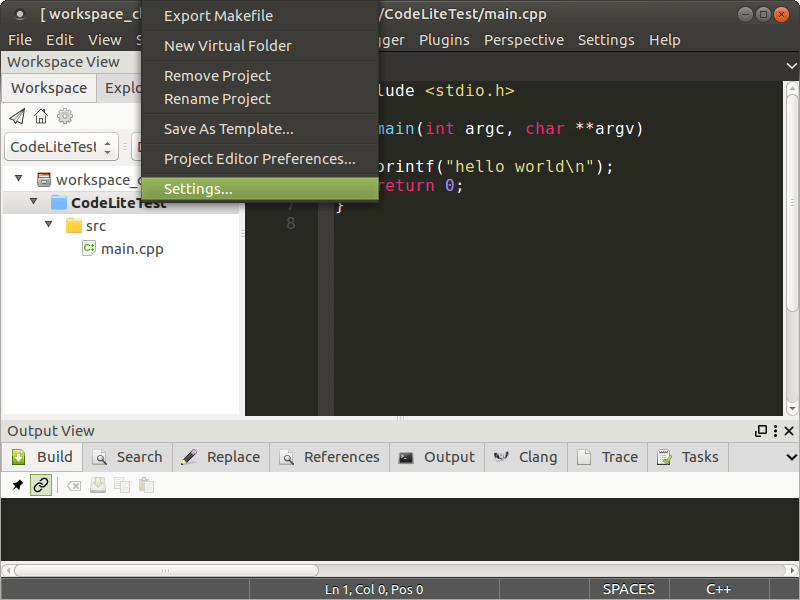
- Нажмите правой кнопкой мыши на проект. Settings…

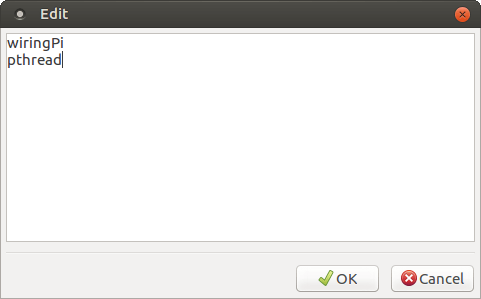
- Выберите Linker и в Libraries нажмите на кнопку …;

- И добавьте следующие параметры:
wiringPi
pthread
- Сохраните изменения. OK;

- Нажмите CTRL+F9 или Build->Build and Run Project;

- Результат показал, что всё работает правильно:





Codelobster IDE работает на много лучше — http://www.codelobster.com
И CodeLite тоже не ставится.
Какие ошибки/сообщения выдаёт при установке, какая операционная система у вас стоит, на какой плате. Не должно быть проблем с этим.
Он не может найти какие-то директории. Пробовал с трех разных ПИ под армбиан. На обычный ПК под линуксом норм ставится.