Armbian — ОС для однопалатных компьютеров на базе ARM — процессоров: Orange Pi, Banana Pi, Odroid, Olimex, Cubieboard, Roseapple Pi, Pine64, NanoPi и др.. При помощи этой ОС можно создать домашний сервер, мультимедийную приставку, игровой сервер и многое другое. И для того, чтобы работать с ОС Armbian, для начала необходимо как-то её установить. В данной статье пойдёт речь о том, как установить и настроить Armbian на Orange Pi PC.
Подготовка
Убедитесь, что у вас есть хорошая и надежная SD-карта, рекомендуется выбрать карту памяти 10-го класса. Архивы могут быть распакованы с 7-Zip на Windows, Keka на OS X и 7z на Linux (sudo apt-get install p7zip-full). RAW образы могут быть записаны с помощью Etcher (для всех ОС).
Как выбрать ОС для Orange Pi?
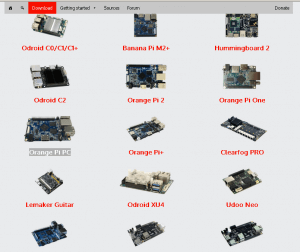
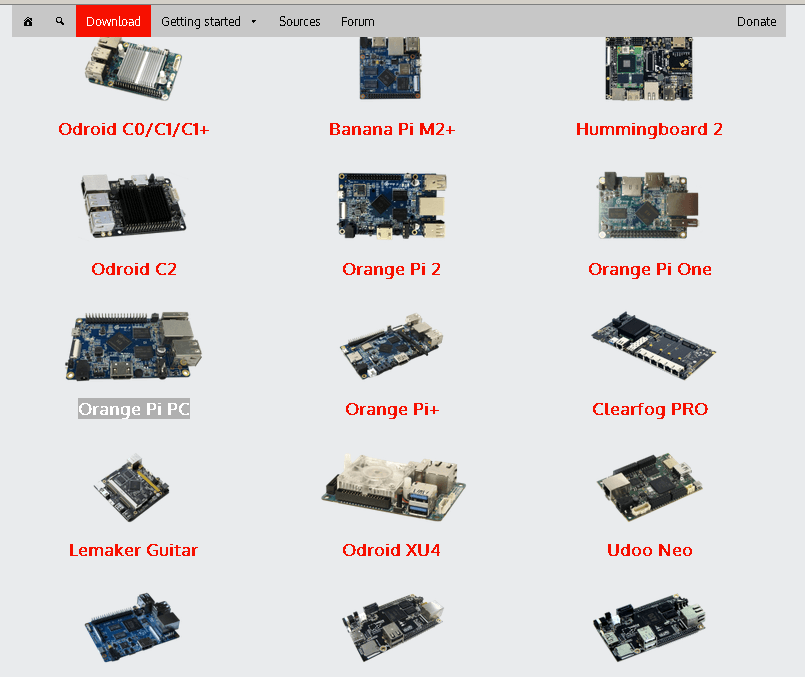
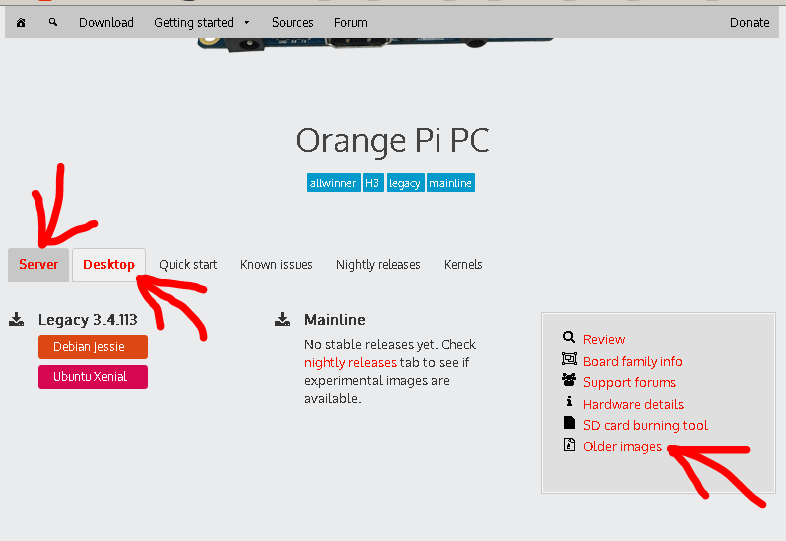
- Всё очень просто: на странице Download – armbian выберите модель вашего компьютера (в моём случае это Orange Pi PC).
- Выберите нужную вам ОС: Server — Debian Jessie, Debian Jessie или Desktop — Ubuntu Xenial. Если вам нужны более старые версии, тогда переходите на страницу Older images.
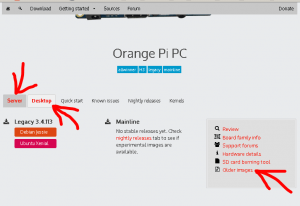
- Скачайте нужный вам образ.
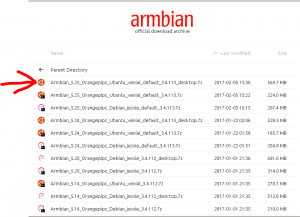 На данный момент последняя версия Armbian для Orange Pi PC это Armbian 5.25 — Ubuntu 16.04 LTS Xenial с рабочим столом Xface 4.12 (Armbian_5.25_Orangepipc_Ubuntu_xenial_default_3.4.113_desktop.7z).

Как записать образ Armbian на microSD
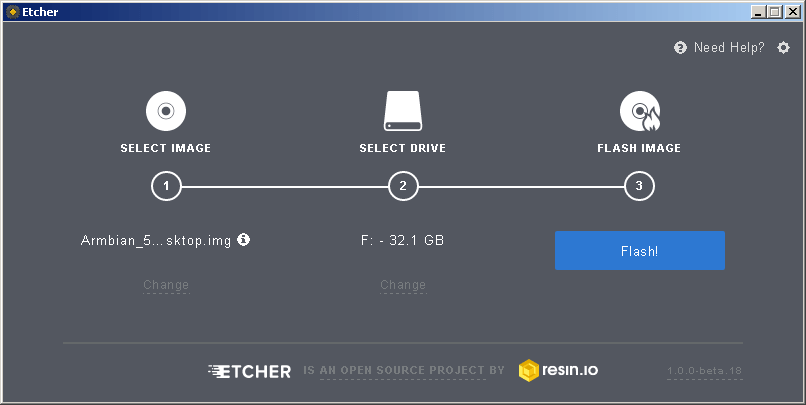
Записать .img образ Armbian очень легко с утилитой Etcher, она доступна для Windows, Linux и Mac.
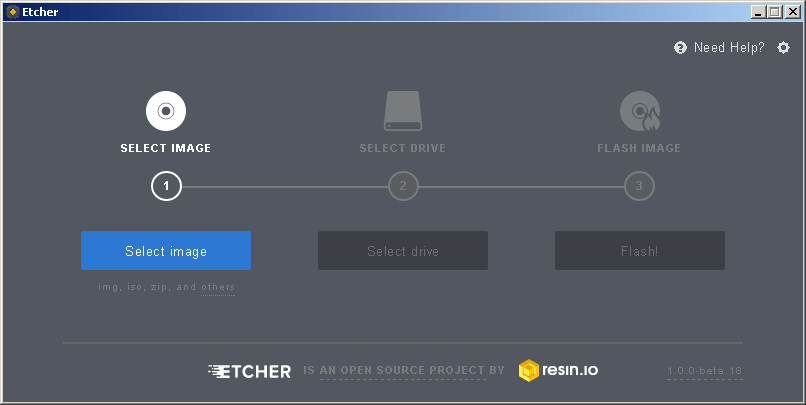
- Запустите программу Etcher;
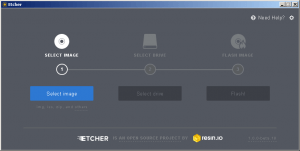
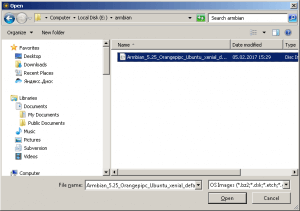
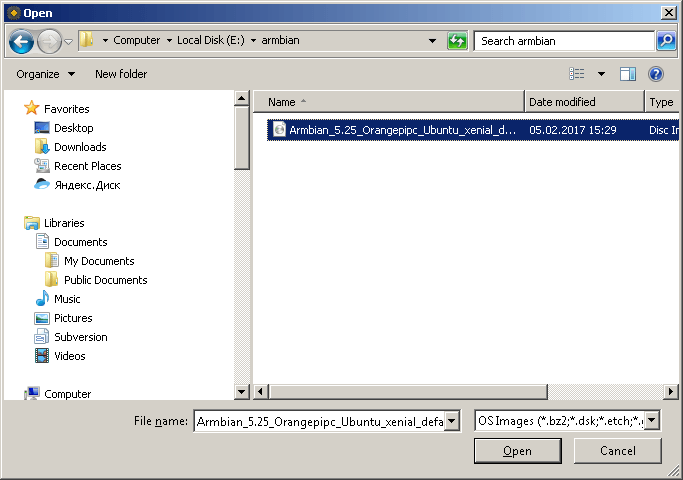
- Нажмите на Select image и выберите файл образ;
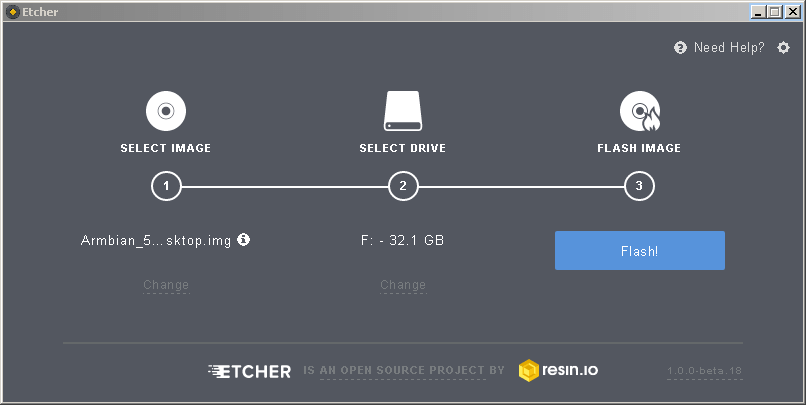
- Выберите SD карту;
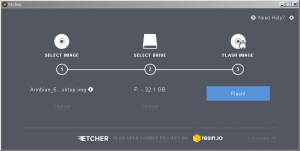
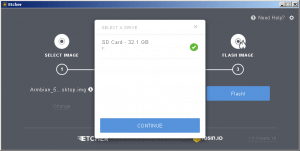
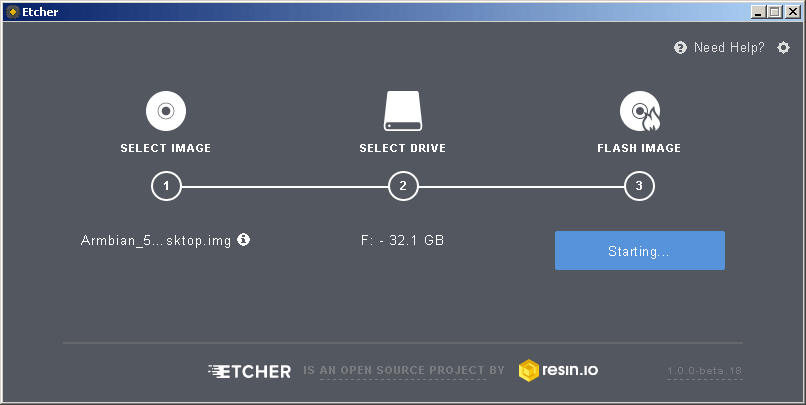
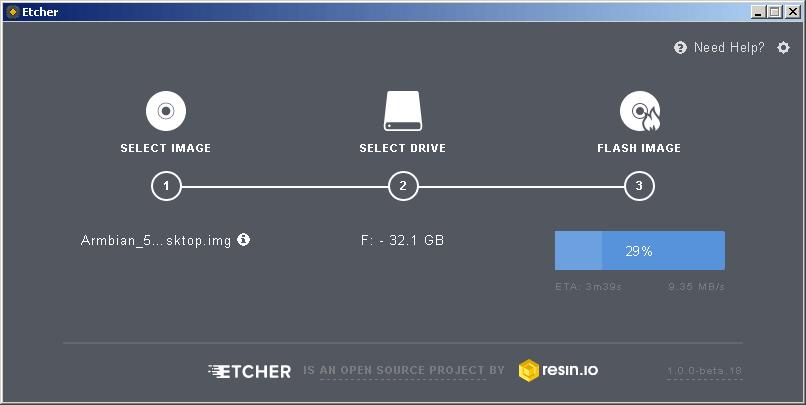
- Нажмите на Flash! и ждите окончания процесса записи;
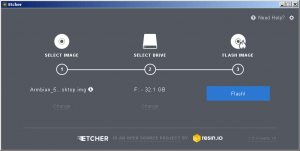
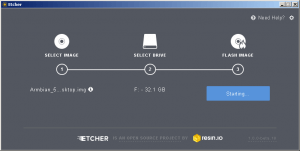
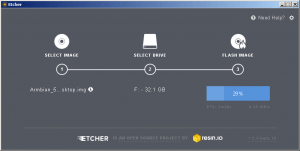
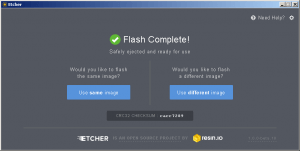
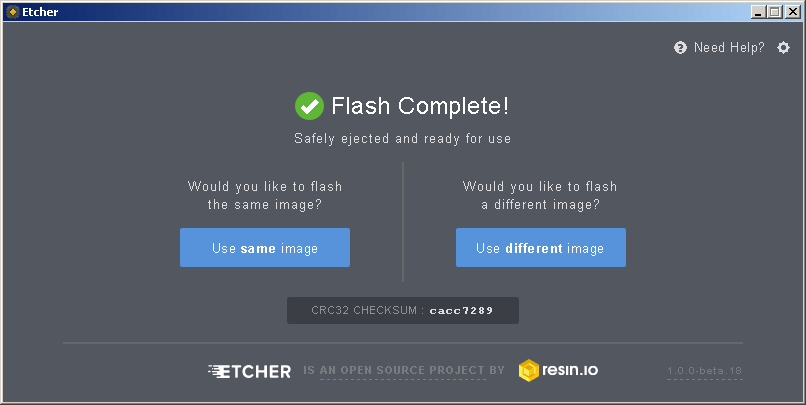
- После завершения процесса появится сообщение: Flash Complete! Safely ejected and ready for use, означающее, что запись прошла успешно и можете вставить СД-карту в ваш мини-компьютер.

Первый запуск ОС Armbian на Orange Pi
Вставьте SD-карту в слот и питание платы. Первая загрузка занимает около 3 минут, после чего компьютер может перезагрузиться и вам нужно будет подождать еще одну минуту, чтобы войти в систему. Эта задержка происходит потому, что система создает 128Mb аварийный SWAP и расширяет SD-карту до полной емкости. В худшем случае загрузка (с DHCP) может занять до 35 секунд.
Как войти в систему
Войдите в систему как root через HDMI/последовательную консоль или через SSH и используйте пароль 1234. Вам будет предложено изменить этот пароль при первом входе в систему. Далее вам будет предложено создать учетную запись обычного пользователя.
Настройки экрана
После создания учётной записи вам вам нужно будет настроить экран с помощью утилиты h3disp.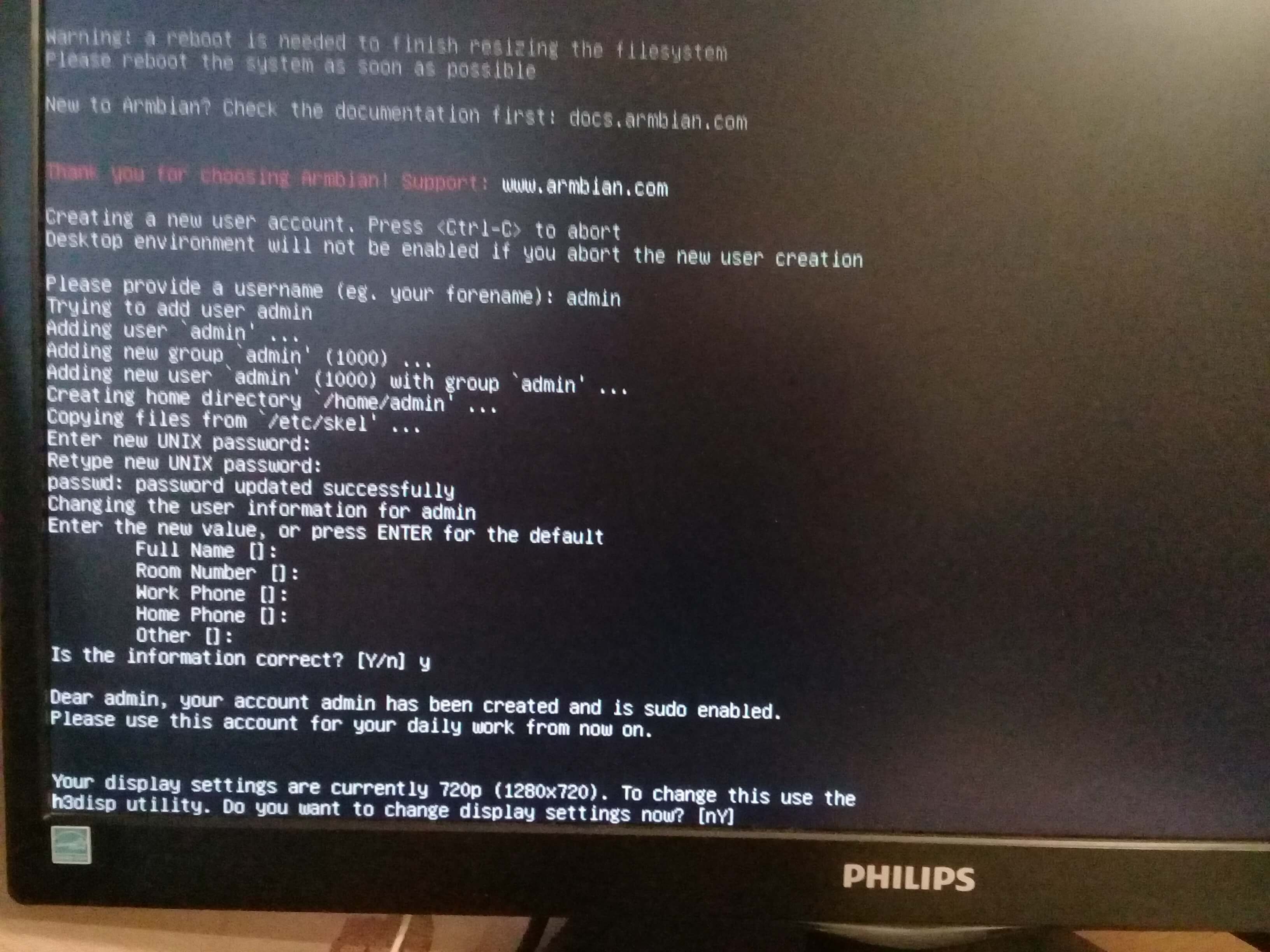 Настроить можно при первом запуске, в таком случае нажмите Y, или потом — нажмите n. После того, как нажали Y, появится список доступных конфигураций;
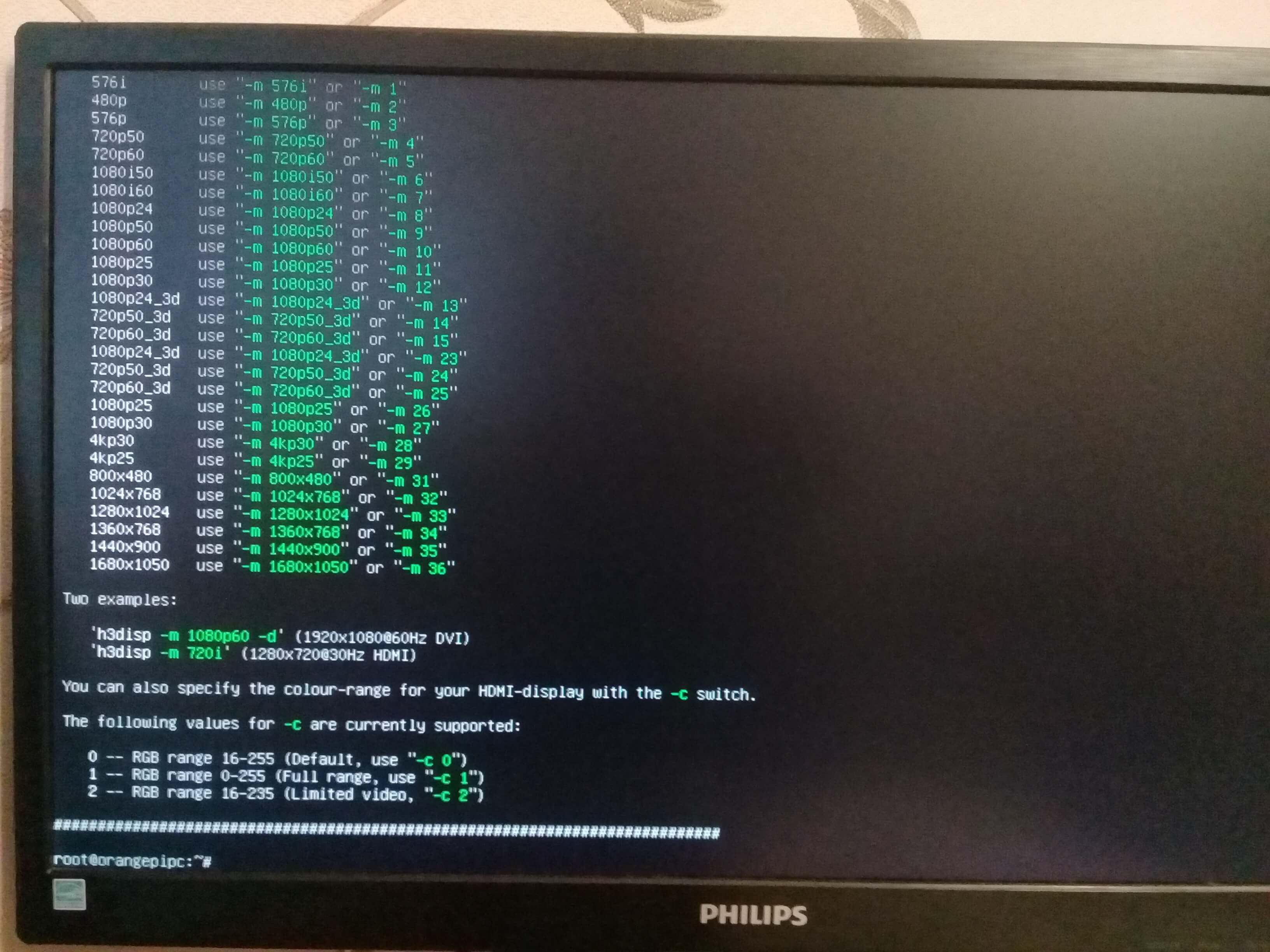 Если у вас HDMI монитор на 1080p и 60Гц, тогда выполняйте следующую команду:
sudo h3disp -m 1080p60
а если DVI монитор, добавьте и параметр -d:
sudo h3disp -m 1080p60 -d
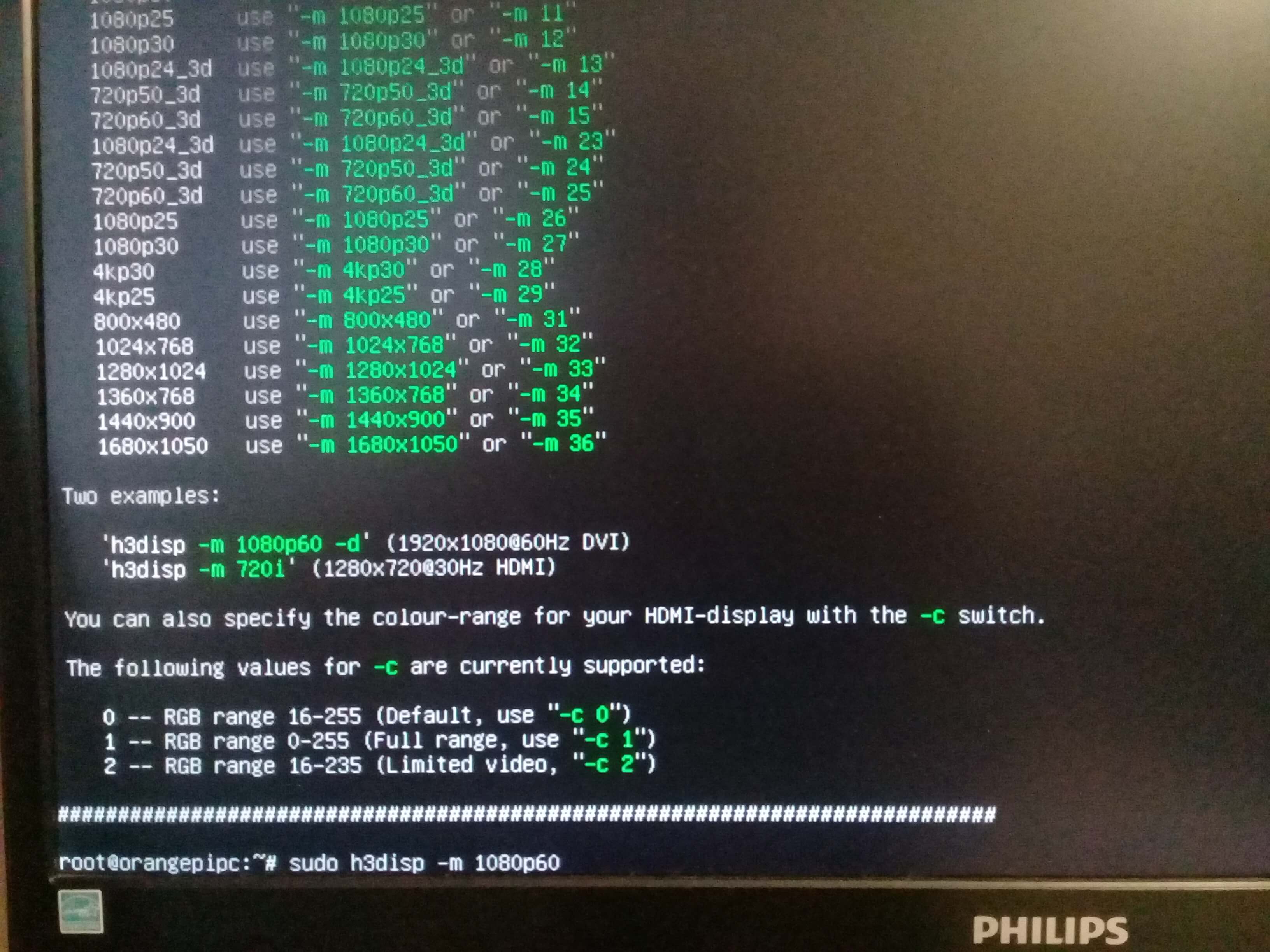 Перезапустите компьютер
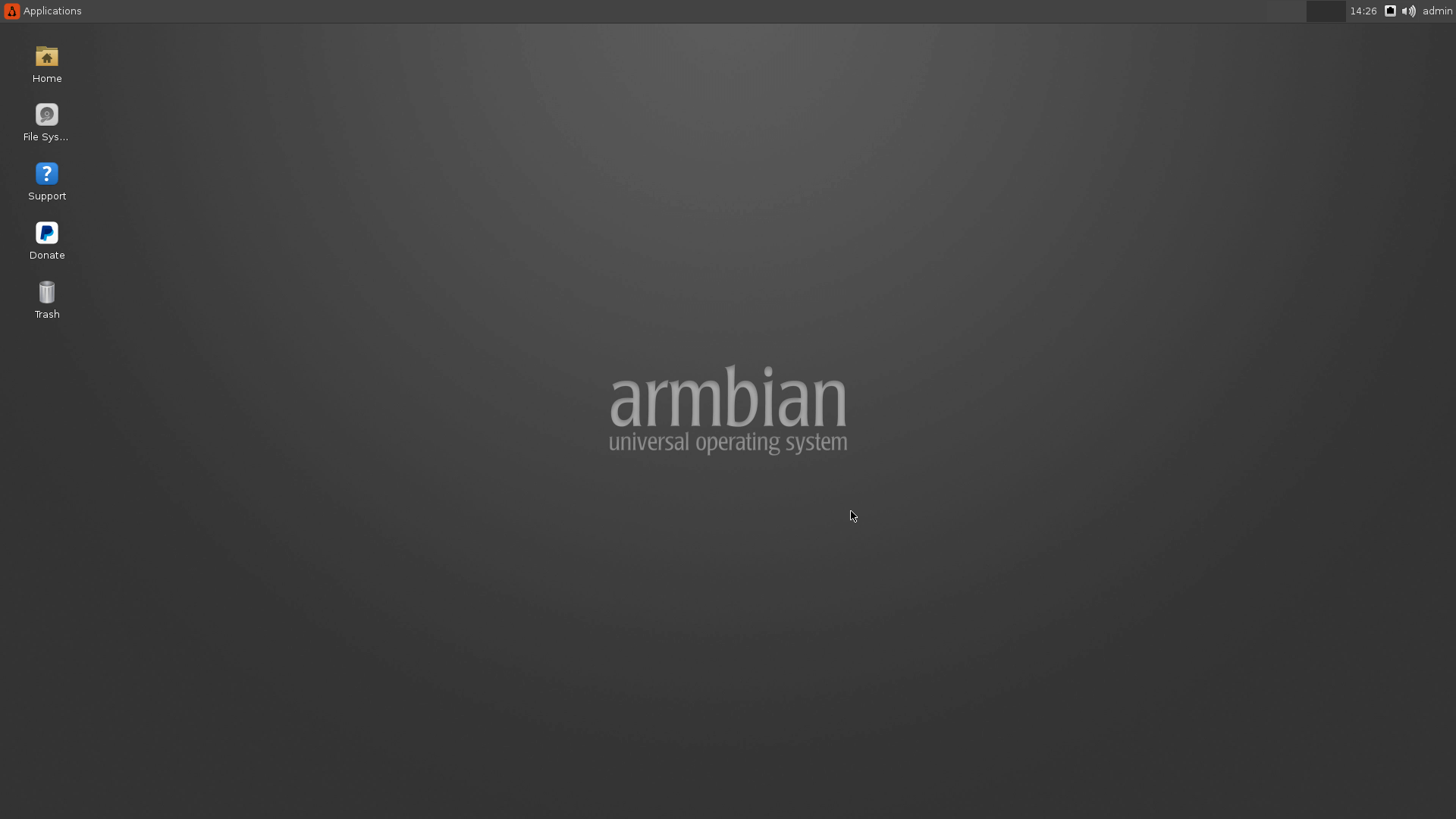
 reboot; После запуска вы увидите чистый рабочий стол;
 Версия системы lsb_release -a.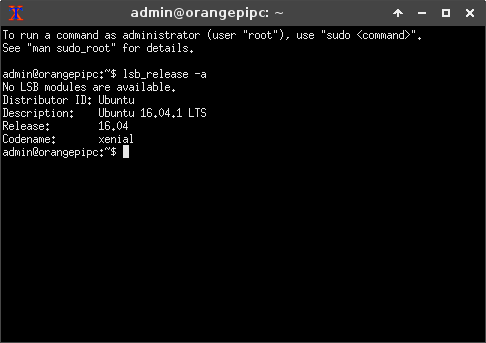
Как подключиться к Wi-Fi роутеру
Если у вас плата со встроенным модулем Wi-Fi или USB адаптером, тогда подключиться к сети можно с помощью nmtui-connect.
nmtui-connect ROUTER_SSID
ROUTER_SSID — это идентификатор сети, или, проще говоря, её название.