Samba является внедрение Linux стандарта общего доступа к файлам SMB/CIFS, используемых ПК под управлением Windows и компьютеров Apple, и широко поддерживается медиа-стримеров, игровых консолей и мобильных приложений. С помощью Samba можно легко превратить ваш Raspberry Pi/Orange Pi/Banana Pi в Samba файловый сервер для резервного копирования и совместного использования контента из любого места в вашей локальной сети.
Это руководство предполагает, что вы будете использовать клавиатуру, мышь и монитор для настройки файлового сервера, но в качестве альтернативы вы можете включить SSH и подключиться к нему удаленно с другого компьютера в локальной сети.
После настройки вы можете подключить свой домашний файловый сервер на всех других компьютерах в своей сети и использовать его в качестве удобного места для хранения всего, начиная от музыкальных файлов, которые вы хотите разделить со своими соседями, до резервного копирования важных документов и сохранения игр файлы, которые вы хотите разделить между компьютерами.
Рекомендуется использовать проводное Ethernet-соединение для обеспечения стабильности и быстрой скорости передачи. Всё будет работать, если вы подключите свой Raspberry Pi/Orange Pi/Banana Pi через WiFi, но в таком случае скорость передачи данных будет ниже.
Файловый сервер: Установка и настройка Samba
Samba доступен в стандартных хранилищах программного обеспечения Raspbian.
Для начала нужно обновить индекс репозитория систему:
sudo apt-get update
sudo apt-get upgrade
Затем устанавливаем Samba с помощью apt-get:
sudo apt-get install samba samba-common-bin
Создание общего каталога
После установки Samba необходимо создать выделенный общий каталог на жестком диске Raspberry Pi/Orange Pi/Banana Pi (MicroSD с ОС), доступ к которой хотелось бы получить. В нашем случае это будет каталог share в корневой директории, но вы можете поместить его в любом месте:
sudo mkdir -m 1777 /share
Эта команда устанавливает Sticky bit (1) (липкий бит — sticky bit используется в основном для каталогов, чтобы защитить в них файлы. Из такого каталога пользователь может удалить только те файлы, владельцем которых он является. Примером может служить каталог /tmp, в который запись открыта для всех пользователей, но нежелательно удаление чужих файлов.), чтобы предотвратить случайное удаление каталога и даёт каждому пользователю права на чтение/запись/выполнение (777).
Настройка Samba для совместного использования общего каталога
Измените файлы конфигурации Samba, чтобы сделать общий доступ к файлам Raspberry Pi/Orange Pi/Banana Pi для ПК с ОС Windows в сети.
sudo nano /etc/samba/smb.conf
В нашем примере вам нужно добавить следующую запись в конце файла smb.conf:
[share]
  comment = Pi shared folder
  path = /share
  browseable = yes
  writeable = Yes
  only guest = no
  create mask = 0777
  directory mask = 0777
  public = yes
  guest ok = yes
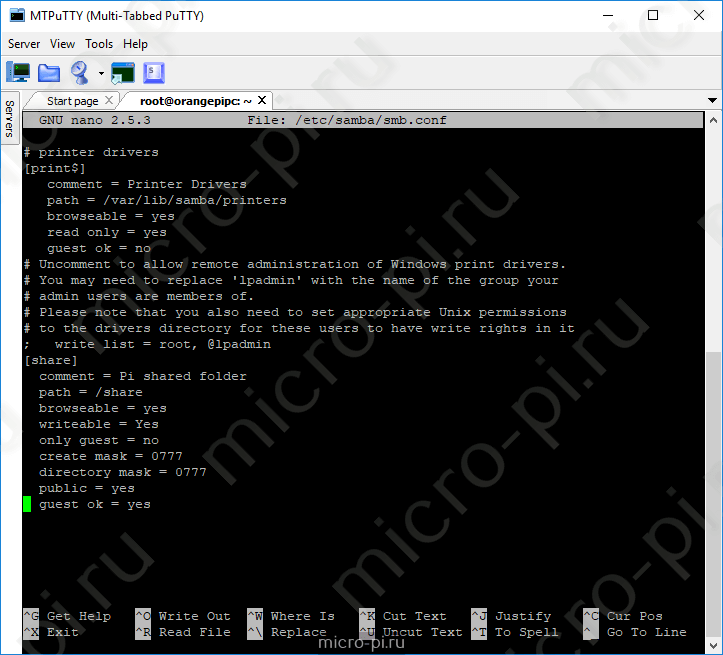
Сохраните файл: CTRL+X, Y, ENTER.
Таким образом мы разрешаем всем пользователям, в том числе и гостям вашей локальной сети, иметь полный доступ к чтению, записи и выполнение файлов в общем каталоге /share.
Все новые конфигурации будут доступны после перезагрузки Samba:
sudo /etc/init.d/samba restart
С этого момента, Samba будет запускаться автоматически, когда вы включите питание Raspberry Pi/Orange Pi/Banana Pi.
Как найти свой Pi в локальной сети
Если вы оставили настройки smb.conf по умолчанию, Raspberry Pi/Orange Pi/Banana Pi появятся в рабочей группе Windows, называемой WORKGROUP.
Так как я настроил Samba на Orange Pi, ORANGEPIPC появился в локальной сети (Network). Если у вас Raspberry Pi, тогда появится RASPBERRYPI, и BPI или BANANAPI в случае с Banana Pi:
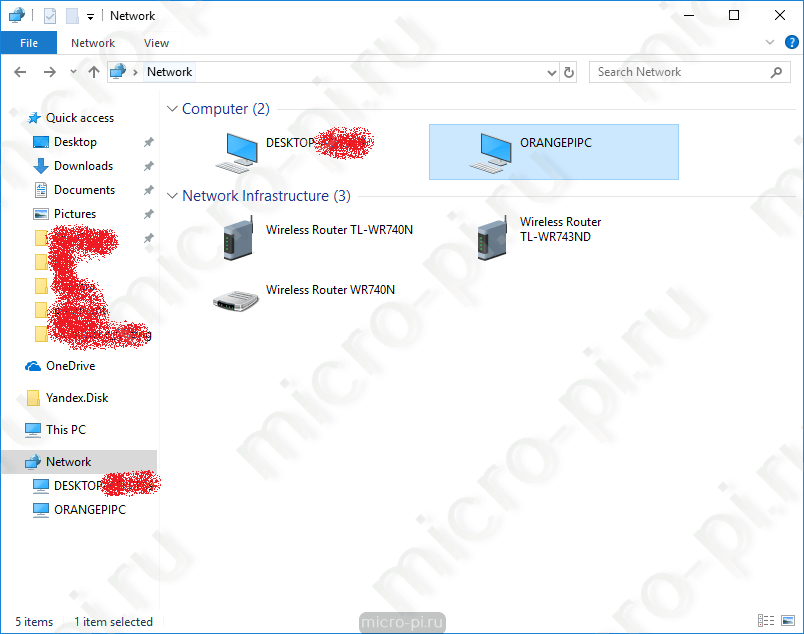 Находим папку
 /share:
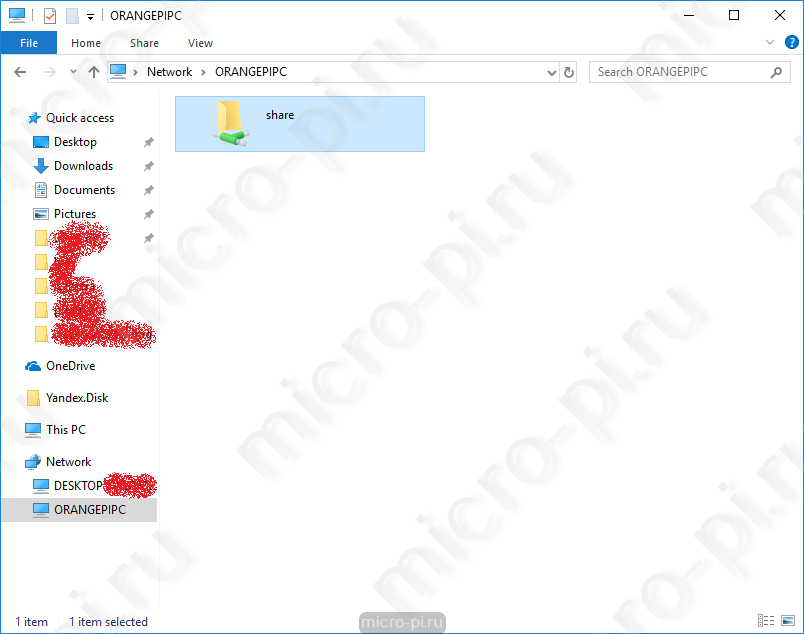
Создаём тестовый файл:

Проверяем, что файл на месте:

Создание пользователя и пароля для Samba
Ограничить доступ к файлам Raspberry Pi/Orange Pi/Banana Pi можно с помощью утилиты smbpasswd. С ней вы сможете установить пароль каждому пользователю, которому вы хотите открыть доступ. К примеру, вы хотите открыть доступ пользователю pi к каталогу /home/pi, для этого в терминале пишем:
sudo smbpasswd -a pi
Затем установите пароль в соответствии с запросом. Созданные утилитой smbpasswd пользователь и пароль не имеют ничего общего с системными, таким образом вы можете установить любой пароль любому пользователю, имя которого совпадает с системным, без опасения, что его пароль изменится.
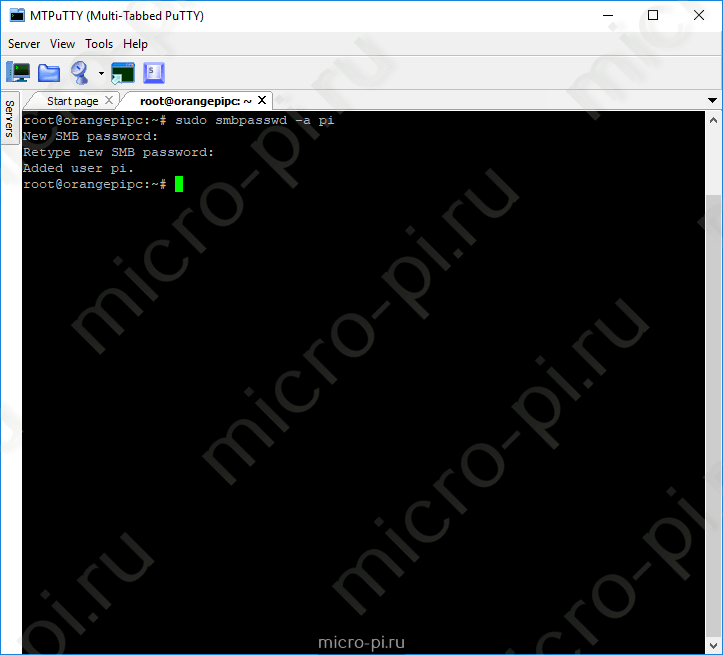
Измените файлы конфигурации Samba, чтобы ограничить доступ:
sudo nano /etc/samba/smb.conf
В нашем примере нужно удалить следующие записи: public = yes и guest ok = yes из файла smb.conf и устанавливаем новый каталог path = /home/pi.
[share]
  comment = Pi shared folder
  path = /home/pi
  browseable = yes
  writeable = Yes
  only guest = no
  create mask = 0777
  directory mask = 0777

Наконец, давайте перезапустим Samba:
sudo /etc/init.d/samba restart
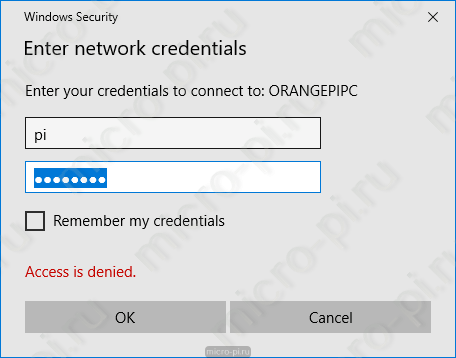
С этого момента, когда мы откроем папку /home/pi, нужно будет ввести логин и пароль:
Материалы
Sticky bit — Википедия
Server Message Block — Википедия
Samba: Set up a Raspberry Pi as a File Server for your local network
Raspberry Pi 3 и SAMBA: удаленный доступ к файлам Малинки по локальной сети