В первом уроке мы заставили светодиод мигать и таким образом научились отправлять единички и нули (логические) на пины GPIO. Во втором уроке по изучению Pi4J, мы узнаем как считывать цифровые данные с GPIO, а для тестирования мы будем подключить кнопку и инфракрасный датчик движения HC-SR501.
Как подключить кнопку
Самый простой способ изменения состояния пина из «1» в «0» и наоборот — это подключить и нажать обычную кнопку.
Схема подключения кнопки
Схема, как мы видим, очень простая и состоит из: Orange Pi, макетной платы, кнопки и двух проводов. Нарисована в fritzing, очень удобная штука, да и красиво выглядит.

Код программы
Если для подачи и снятия рабочего напряжения на пины GPIO используется интерфейс GpioPinDigitalOutput, то для чтения используется GpioPinDigitalInput.
import com.pi4j.io.gpio.GpioController;
import com.pi4j.io.gpio.GpioFactory;
import com.pi4j.io.gpio.GpioPinDigitalInput;
import com.pi4j.io.gpio.OrangePiPin;
import com.pi4j.io.gpio.PinMode;
import com.pi4j.io.gpio.PinPullResistance;
import com.pi4j.io.gpio.PinState;
import com.pi4j.io.gpio.event.GpioPinDigitalStateChangeEvent;
import com.pi4j.io.gpio.event.GpioPinListenerDigital;
import com.pi4j.platform.Platform;
import com.pi4j.platform.PlatformManager;
import com.pi4j.util.Console;

public class PushButton {
  public static void main(String[] args) {
    try {
      /*
       * Поскольку мы не используем платформу Raspberry Pi, мы должны явно
       * указывать платформу, в нашем случае - это Orange Pi.
       */
      PlatformManager.setPlatform(Platform.ORANGEPI);

      /*
       * Создаём экземпляр консоли
       */
      Console console = new Console();
      /*
       * Позволяем пользователю выйти из программы с помощью CTRL-C
       */
      console.promptForExit();

      /*
       * Создаём экземпляр контроллера GPIO
       */
      GpioController gpio = GpioFactory.getInstance();

      /*
       * настройка вывода GPIO.23, задаём режим входа и включаем подтягивающий
       * резистор в "1"
       */
      GpioPinDigitalInput myButton = gpio.provisionDigitalInputPin(
          OrangePiPin.GPIO_23, // Номер пина по WiringPi
          "Кнопка", // Имя пина (необязательный)
          PinPullResistance.PULL_UP); // включаем подтягивающий (необязательный)

      /*
       * настроика поведения выключения
       */
      myButton.setShutdownOptions(
          true, // освобождаем пин
          PinState.LOW, // задаём состояние 0
          PinPullResistance.OFF, // отключаем подтягивающий резистор
          PinMode.DIGITAL_INPUT);// установливаем режим входа

      /*
       * Это объект, который "слушает" и исполняет код в зависимости от события.
       */
      myButton.addListener(new GpioPinListenerDigital() {
        @Override
        public void handleGpioPinDigitalStateChangeEvent(GpioPinDigitalStateChangeEvent event) {
          if (event.getState() == PinState.LOW) {
            System.out.println(" --> Кнопка нажата: " + event.getPin() + " = " + event.getState());
          } else {
            System.out.println(" --> Кнопка не нажата: " + event.getPin() + " = " + event.getState());
          }
        }
      });

      /*
       * ждёт, пока пользователь нажмёт CTRL-C
       */
      console.waitForExit();
      gpio.shutdown();
    } catch (Exception e) {
      e.printStackTrace();
    }
  }
}
Чтобы проверить данный код нужно:
- создать java файл, вставить код (в PuTTY это делается правой кнопкой мыши) и сохранить файл (CTRL+X, Y, ENTER);
nano PushButton.java
- скомпилировать этот файл;
javac -classpath .:classes:/opt/pi4j/lib/'*' -d . PushButton.java
- запустить программу.
sudo java -classpath .:classes:/opt/pi4j/lib/'*' PushButton
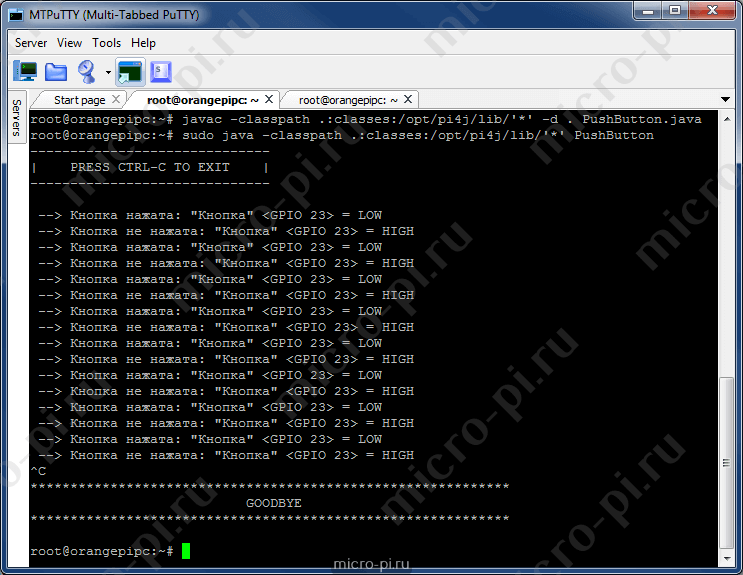
Результат
Как подключить HC-SR501
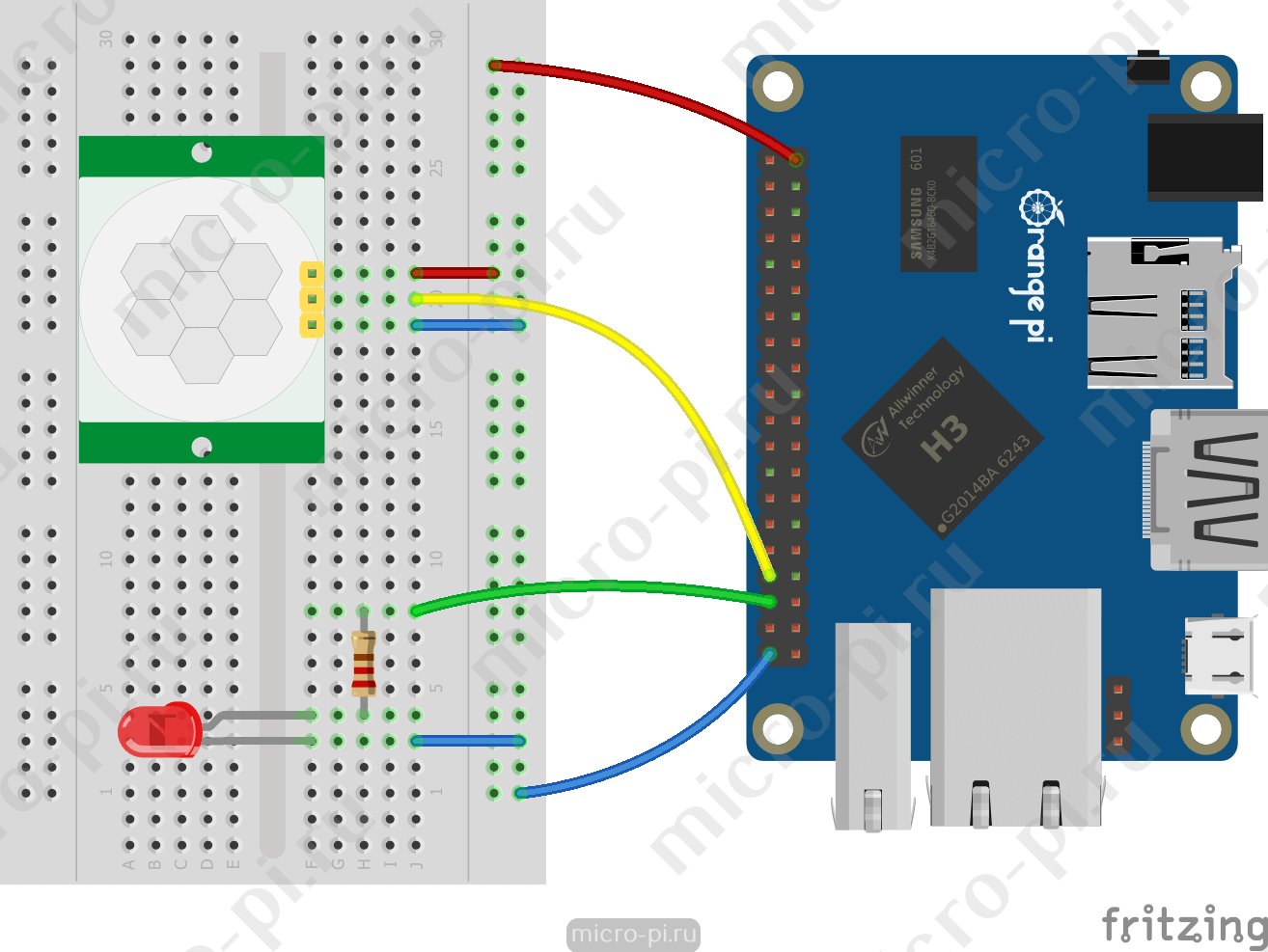
Подключить кнопку и нажать её — это хорошо, но давайте попробуем что-то поинтереснее, к примеру, датчик движения и присутствия — HC-SR501. Более того мы подключим светодиод и включим его, когда датчик обнаружит играющегося кота. Всё это можно сделать и без этих одноплатных компьютеров, но мы-то не ищем лёгких путей.
Схема подключения HC-SR501
Код программы
import com.pi4j.io.gpio.GpioController;
import com.pi4j.io.gpio.GpioFactory;
import com.pi4j.io.gpio.GpioPinDigitalInput;
import com.pi4j.io.gpio.GpioPinDigitalOutput;
import com.pi4j.io.gpio.GpioPinShutdown;
import com.pi4j.io.gpio.OrangePiPin;
import com.pi4j.io.gpio.PinMode;
import com.pi4j.io.gpio.PinPullResistance;
import com.pi4j.io.gpio.PinState;
import com.pi4j.io.gpio.event.GpioPinDigitalStateChangeEvent;
import com.pi4j.io.gpio.event.GpioPinListenerDigital;
import com.pi4j.io.gpio.impl.GpioPinShutdownImpl;
import com.pi4j.platform.Platform;
import com.pi4j.platform.PlatformManager;
import com.pi4j.util.Console;

public class PushButtonHcSr501 {
  /**
   * @param args
   */
  public static void main(String[] args) {
    try {
      /*
       * Поскольку мы не используем платформу Raspberry Pi, мы должны явно
       * указывать платформу, в нашем случае - это Orange Pi.
       */
      PlatformManager.setPlatform(Platform.ORANGEPI);

      /*
       * Создаём экземпляр консоли
       */
      Console console = new Console();
      /*
       * Позволяем пользователю выйти из программы с помощью CTRL-C
       */
      console.promptForExit();

      /*
       * Создаём экземпляр контроллера GPIO
       */
      GpioController gpio = GpioFactory.getInstance();

      /*
       * настройка вывода GPIO.23, задаём режим входа и включаем подтягивающий
       * резистор в "1"
       */
      GpioPinDigitalInput myButton = gpio.provisionDigitalInputPin(
          OrangePiPin.GPIO_23, // Номер пина по WiringPi
          "HC-SR501", // Имя пина (необязательный параметр)
          PinPullResistance.PULL_UP); // включаем подтягивающий (необязательный
                                      // параметр)

      /*
       * настройка вывода GPIO.24, задаём режим выхода и установливаем значение
       * LOW при запуске
       */
      GpioPinDigitalOutput myLed = gpio.provisionDigitalOutputPin(
          OrangePiPin.GPIO_24, // Номер пина по WiringPi
          "Светодиод", // Имя пина (необязательный параметр)
          PinState.LOW); // Состояние пина при запуске (необязательный параметр)

      GpioPinShutdown pinShutdown = new GpioPinShutdownImpl();
      /*
       * установливаем режим входа
       */
      pinShutdown.setMode(PinMode.DIGITAL_INPUT);
      /*
       * отключаем подтягивающий резистор
       */
      pinShutdown.setPullResistor(PinPullResistance.OFF);
      /*
       * задаём состояние "0"
       */
      pinShutdown.setState(PinState.LOW);
      /*
       * освобождаем пин
       */
      pinShutdown.setUnexport(true);

      /*
       * настроика поведения выключения
       */
      myLed.setShutdownOptions(pinShutdown);
      myButton.setShutdownOptions(pinShutdown);

      /*
       * Это объект, который "слушает" и исполняет код в зависимости от события.
       */
      myButton.addListener(new GpioPinListenerDigital() {
        @Override
        public void handleGpioPinDigitalStateChangeEvent(GpioPinDigitalStateChangeEvent event) {
          System.out.println(" --> Состояние пина: " + event.getPin() + " = " + event.getState());
          /*
           * Включаем/выключаем светодиод
           */
          myLed.setState(event.getState());
        }
      });

      /*
       * ждёт, пока пользователь нажмёт CTRL-C
       */
      console.waitForExit();
      gpio.shutdown();
    } catch (Exception e) {
      e.printStackTrace();
    }
  }
}
Проверяем код:
- создаём java файл и вставляем код;
nano PushButtonHcSr501.java
- компилируем файл;
javac -classpath .:classes:/opt/pi4j/lib/'*' -d . PushButtonHcSr501.java
- запускаем программу.
sudo java -classpath .:classes:/opt/pi4j/lib/'*' PushButtonHcSr501
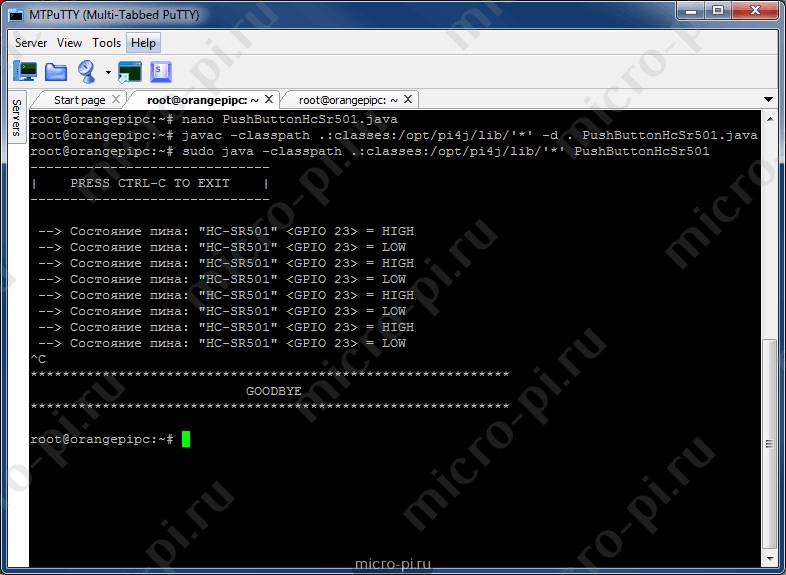
Результат
Удачи! Если у вас возникнут какие-то вопросы, пишите, буду рад вам помочь.