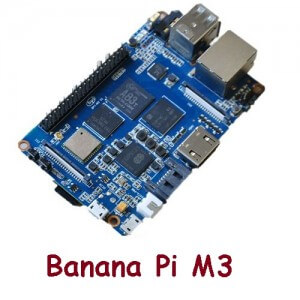
Удаленный рабочий стол Banana Pi BPI-M3: инструкция как настроить удаленный доступ к рабочему столу Banana Pi-M3 из Windows.
Внимание:
Инструкция подойдёт и для Raspberry Pi и Orange Pi!
xrdp — Удаленный Рабочий Стол в Ubuntu Linux
Из программных средств для создания удаленного подключения будет рассмотрена установка сервера XRDP, который позволяет подключаться к VPS по RDP протоколу. В ОС Windows в качестве клиента используется утилита mstsc.
Если не знаете, как установить ОС на Banana Pi-M3, переходим на странице Запись образа Ubuntu Mate на карту памяти для Banana Pi BPI-M3.
При покупке Banana Pi-M3 столкнулся с маленькой проблемой, нужны были: мышка, клавиатура и, самое главное, монитор с HDMI, который не из самых дешёвых. Вот неудача, подумал я и начал искать альтернативное решение, о которой и пойдёт речь.
PuTTY
PuTTY — свободно распространяемый клиент для различных протоколов удалённого доступа, включая SSH, Telnet, rlogin. Также имеется возможность работы через последовательный порт.
PuTTY позволяет подключиться и управлять удаленным узлом (например, сервером). В PuTTY реализована только клиентская сторона соединения — сторона отображения, в то время как сама работа выполняется на другой стороне.
Установка терминального сервера удаленного доступа XRDP на Banana Pi-M3
- Запускаем наш аппарат и подключаем к роутеру;
- Заходим на наш роутер и узнаём IP бананы;
- Скачиваем PuTTY на странице PuTTY Download Page;
- Запускаем PuTTY и подключаемся к Banana Pi-M3;
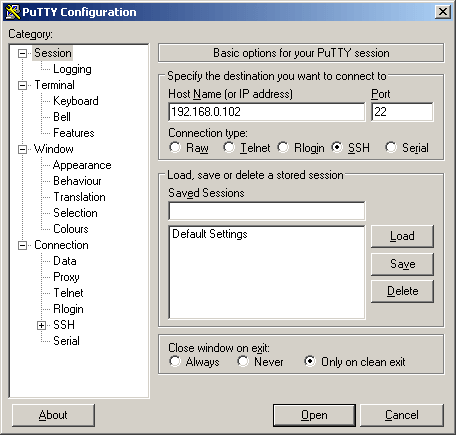
- Для доступа вводим:
login as: pi
password: bananapi
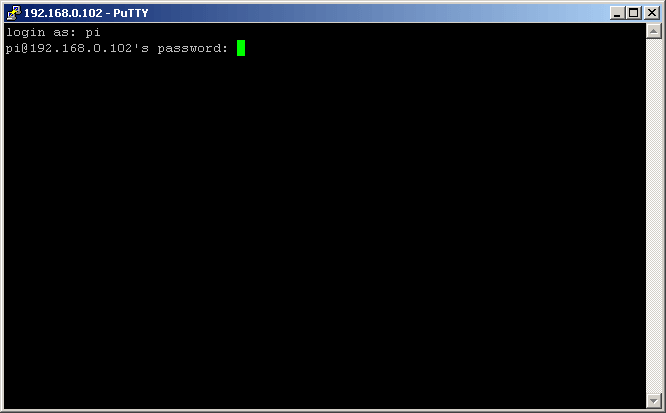
- И вот мы подключились.
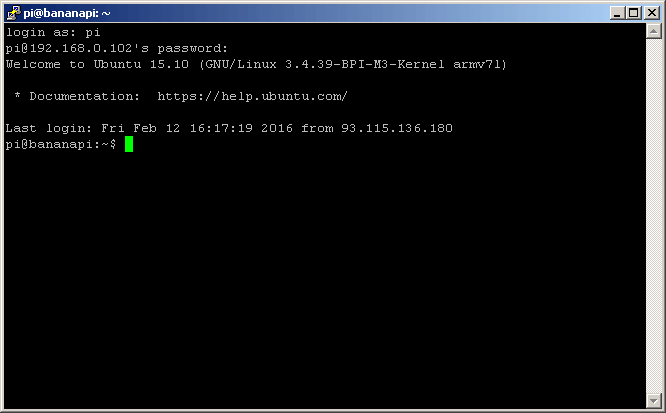
- Теперь устанавливаем сервер удаленного доступа XRDP.Для его установки наберите команду:sudo apt-get install xrdp
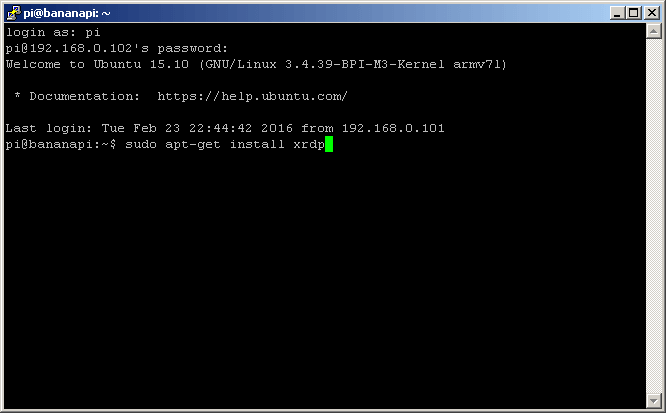 После установки, сервер XRDP запускается автоматически и мы можем подключится.
 - Для подключения к удаленному рабочему столу Banana Pi из Windows мы будем использовать стандартный терминал удаленного доступа. Для его запуска, наберите Win+R и введите команду:
mstsc
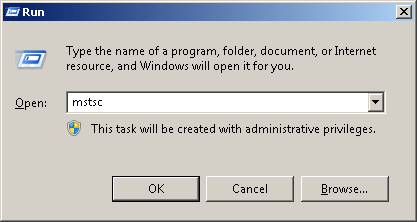
- Откроется окно настройки подключения к удаленному рабочему столу.
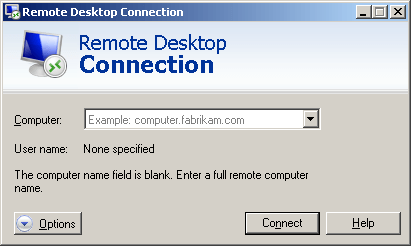
- В строке “Computer” необходимо ввести IP адрес Banana Pi.
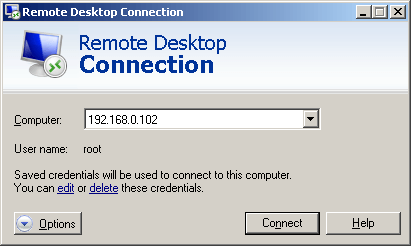
- Жмем на кнопку “Connect”.
В появившемся окне вводим логин и пароль пользователя, а именно (root/bananapi) и жмем на кнопку «Ok«.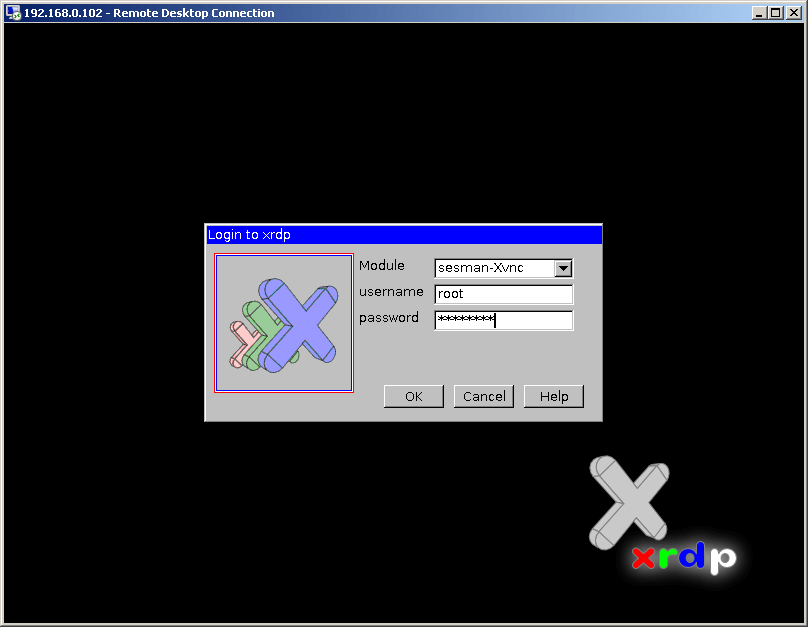
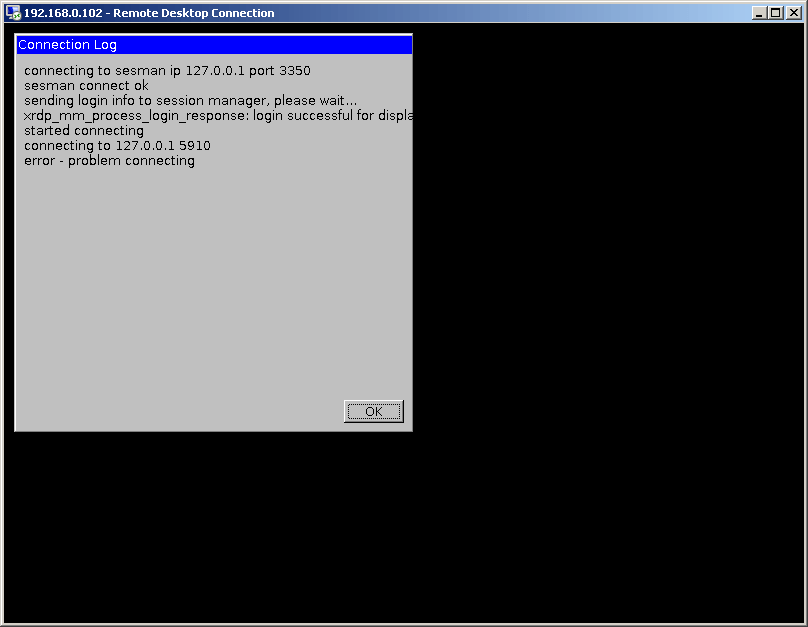
- Внимание, с первого раза не хочет, жмем на кнопку «Ok» и вводим ещё раз логин и пароль.
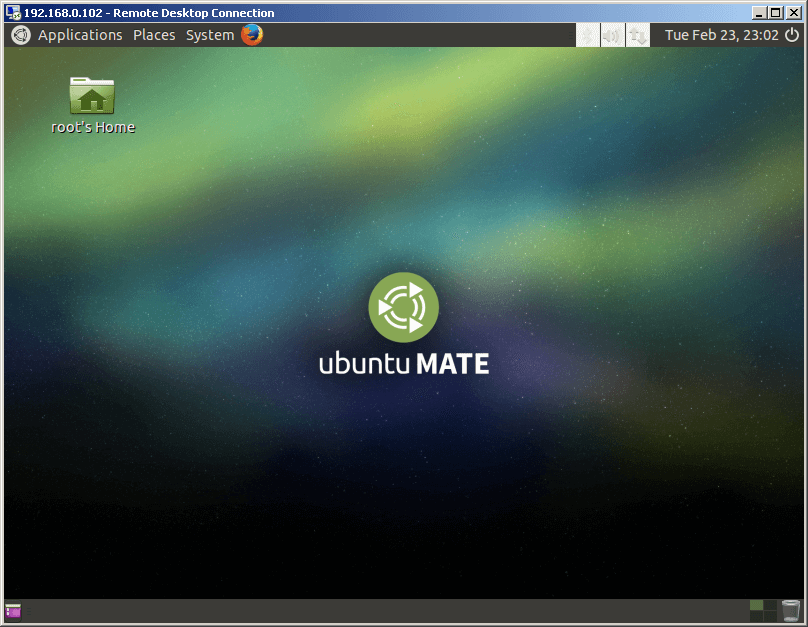
- Все! Вы успешно подключились к удаленному рабочему столу Banana Pi из Windows.
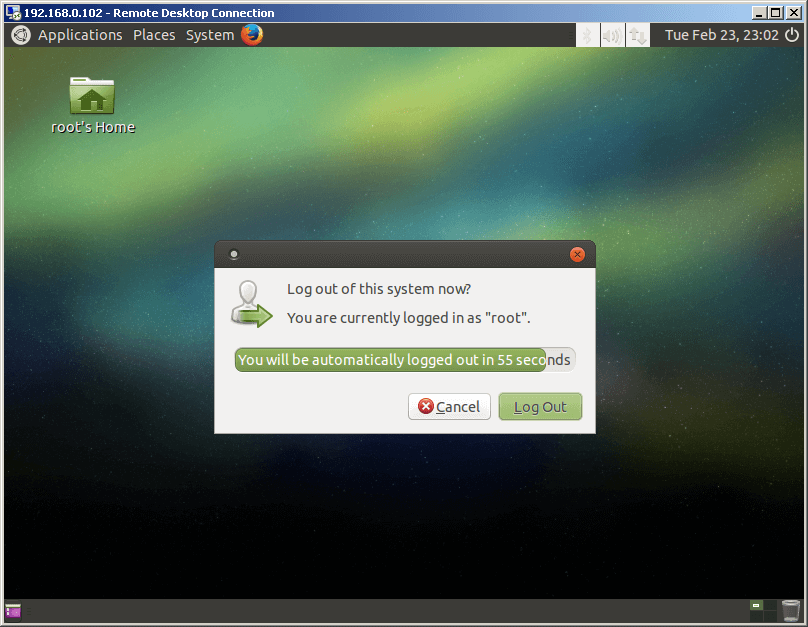
- Для выхода: System->Log Out root…





«Запускаем наш аппарат и подключаем к роутеру» — как, если у нас нет монитора?
или просто — втыкаем флешку с образом, подаем питание и соединяем шнурком с роутером?
Использую для объединения домашней и дачной сетей вот такой способ — https://vpnki.ru
Это бесплатная соединялка VPN туннелей.
У меня это единственный вариант, потому что белого IP нет, а соединение снаружи закрыто провайдером, хотя ddns и работает, но толку никакого
Насчет скорости не проверял, но мою камеру с дачи нормально показывает на домашнем телевизоре. Вдруг кому-то поможет
Чтобы получить доступ к удалённому рабочему столу Armbian из Windows (RDP/MSTSC) нужно установить xrdp и tightvncserver, если установить только xrdp, невозможно будет подключаться.
sudo apt-get install xrdp tightvncserver
//micro-pi.ru/wp-content/uploads/2017/08/ARMBIAN-удаленный-доступ-к-рабочему-столу-из-Windows-Orange-Pi-PC.png
ARMBIAN — удаленный доступ к рабочему столу из Windows (Orange Pi PC)
Класс.
Работает.
OrangePi PC2 +Armbian Xenial+Win 7
А наоборот — тоже можно?
На Linux есть Remmina:
выбираем тип соединения RDP, пишем IP адрес компьютера и кликаем на Connect.
Также нужно настроить удалённый доступ через RDP, примерно как тут: http://www.compera-online.ru/articles/howto/kak-nastroit-udalyonnyij-dostup-cherez-rdp.html
Здравствуйте, спасибо за статью.
Я на даче использую свою собственную систему управления на основе RaspberryPi и вот такой способ удаленного доступа к ней — https://vpnki.ru
Это тоже VPN, но не для доступа в Интернет, а для объединения моих устройств в единую сеть.
У меня это единственный вариант, потому что белого IP нет, а соединение снаружи закрыто провайдером, хотя ddns работает, но толку никакого.
Насчет скорости не проверял, но мою камеру нормально показывает на смартфоне. Удаленное управление тоже вполне быстро работает.