Установка Code::Blocks IDE на Ubuntu 16.04 Mate
В дальнейшем, для работы с WiringPi на языке C/C++, нам нужен будет IDE. Так как я не люблю писать в блокнот и потом компилировать всё это в терминале, мы установим Code::Blocks IDE.
И так, для начала необходимо установить компилятор gcc и g++. Как правило, оба компилятора уже установлены разработчиками ОС Ubuntu. А если их на вашей ОС нема, тогда установите оба компилятора так:
sudo apt-get install gcc g++
С этими компиляторами можно компилировать программы в консоли, также ими пользуются среды программирования такие как Code::blocks.
Code::blocks тоже можно установить через терминал:
sudo apt-get install codeblocks
Создание нового проекта WiringPi в Code::blocks и его настройка
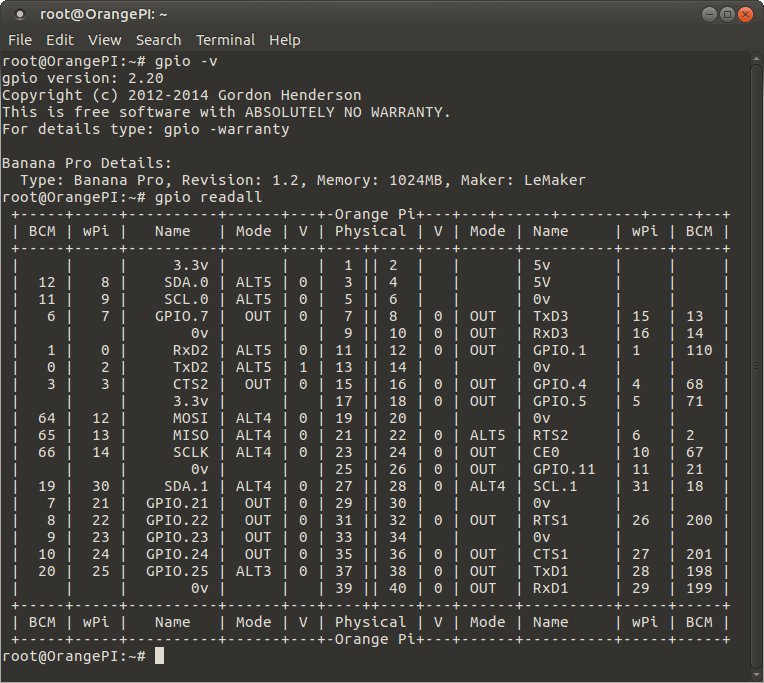
- Для начала проверяем установлен ли WiringPi:
gpio -v
gpio readall
Вы должны получить примерно такой результат:
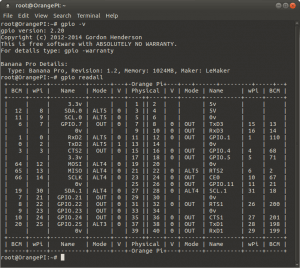
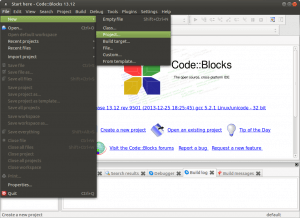
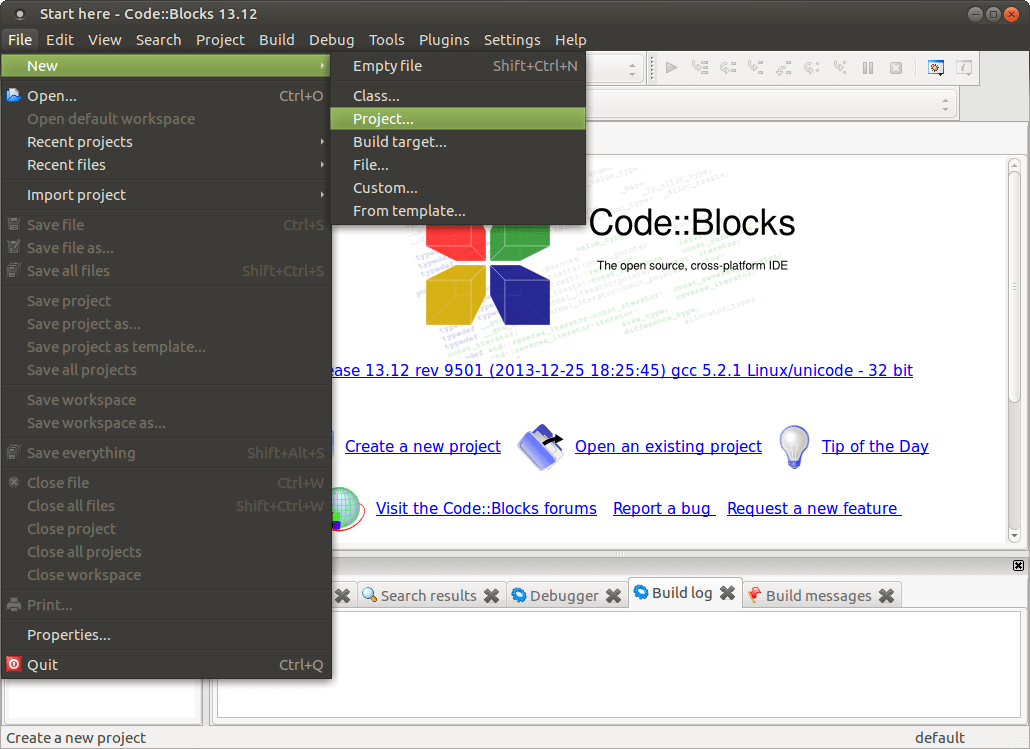
В противном случае перейдите на страницу Установка и настройка WiringOP/WiringPi на Orange Pi PC или Установка и настройка BPI-WiringPi/WiringPi на Banana Pi где есть инструкция по установке WiringPi. - Запустите Code::blocks и выбираем File->New->Project…;
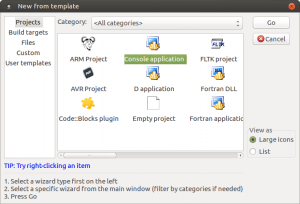
- Для наших простых проектах достаточно будет и простые консольные программы, потому и выбираем Console application;
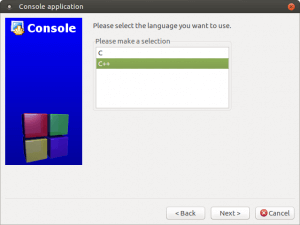
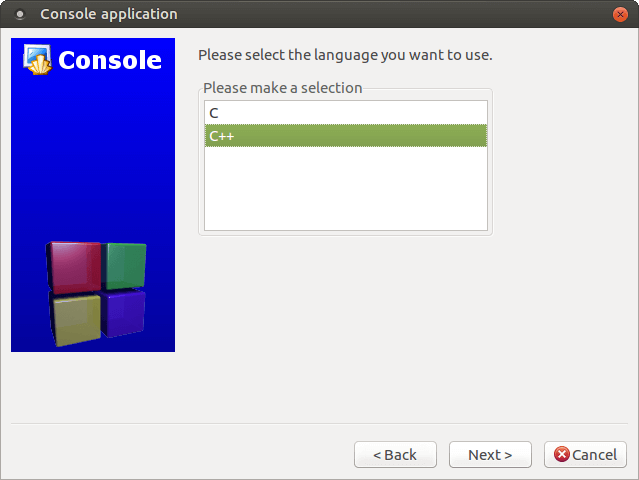
- Выберите язык программирования. Мне удобнее писать на C++, но, если хотите, можете писать и на C;
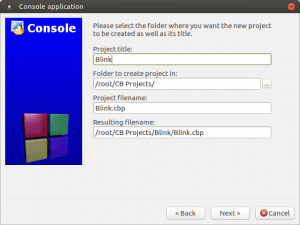
- Нужно задать имя Project title и выбрать путь Folder to create project in, где будет создан проект;
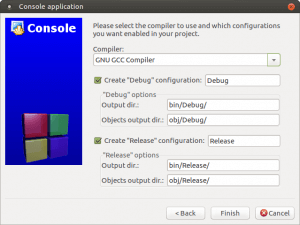
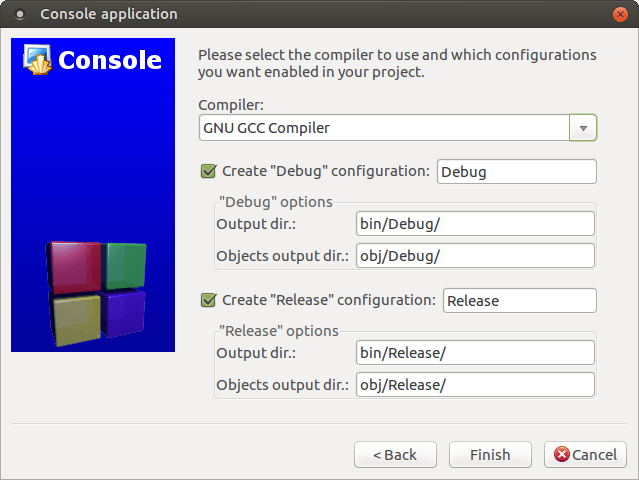
- Выберите компилятор. Так как установили GNU GCC Compiller, его и выбираем;
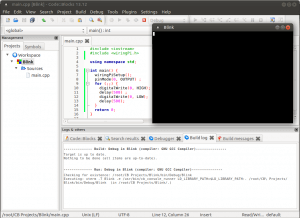
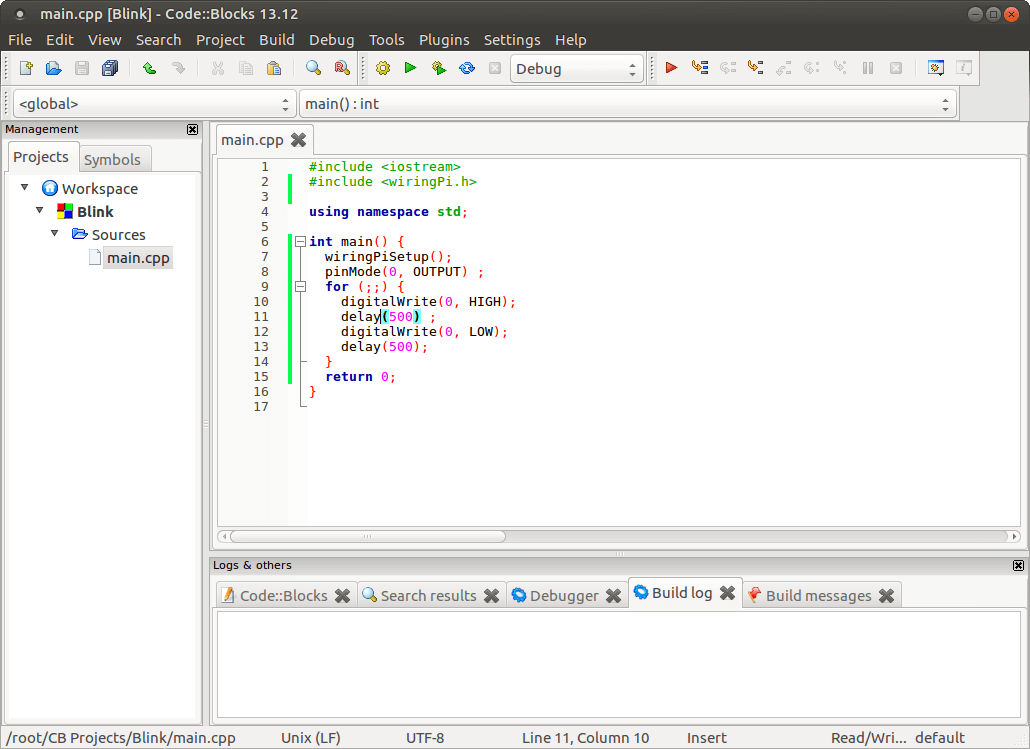
- В main.cpp пишите код из примера на странице Установка и настройка WiringOP/WiringPi на Orange Pi PC;
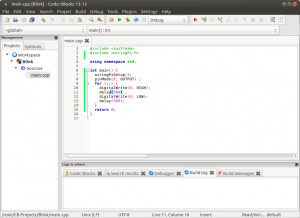
- Для компиляции и выполнения: Build->Build and run или нажмите F9.
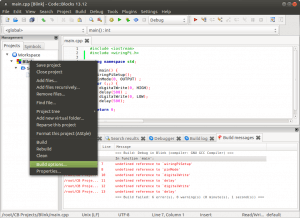
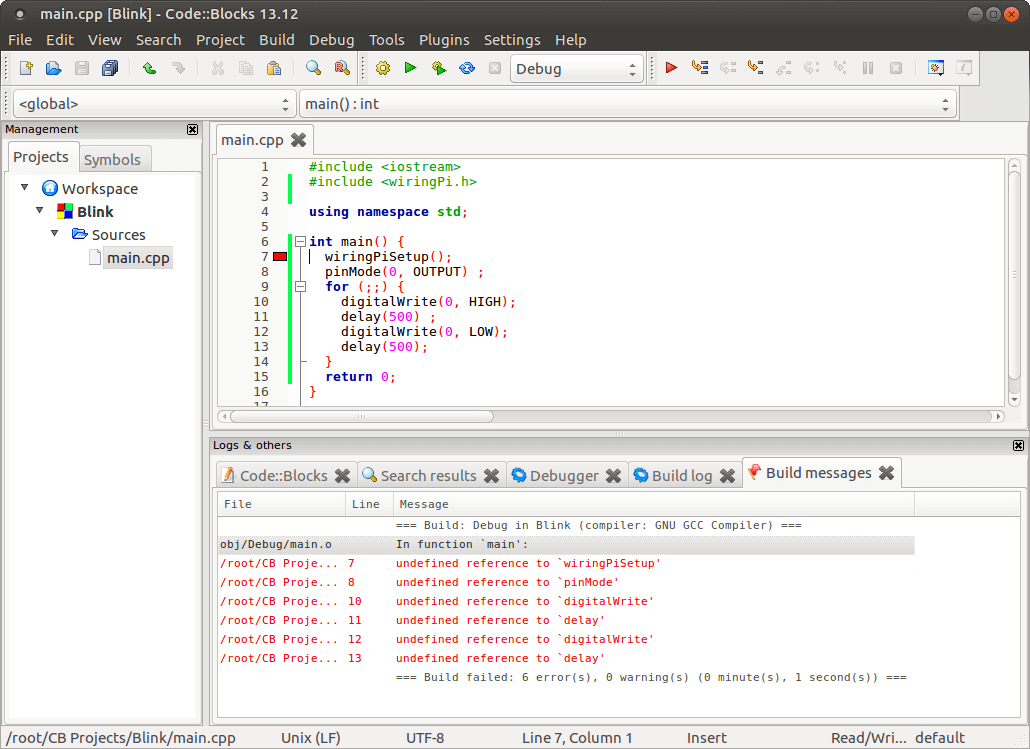
Компилятор выдаёт ошибки типа:
undefined reference to ‘wiringPiSetup’;
undefined reference to ‘pinMode’;
undefined reference to ‘digitalWrite’;
undefined reference to ‘delay’;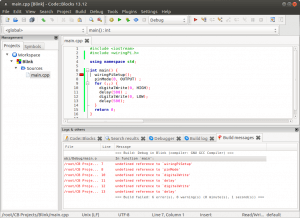
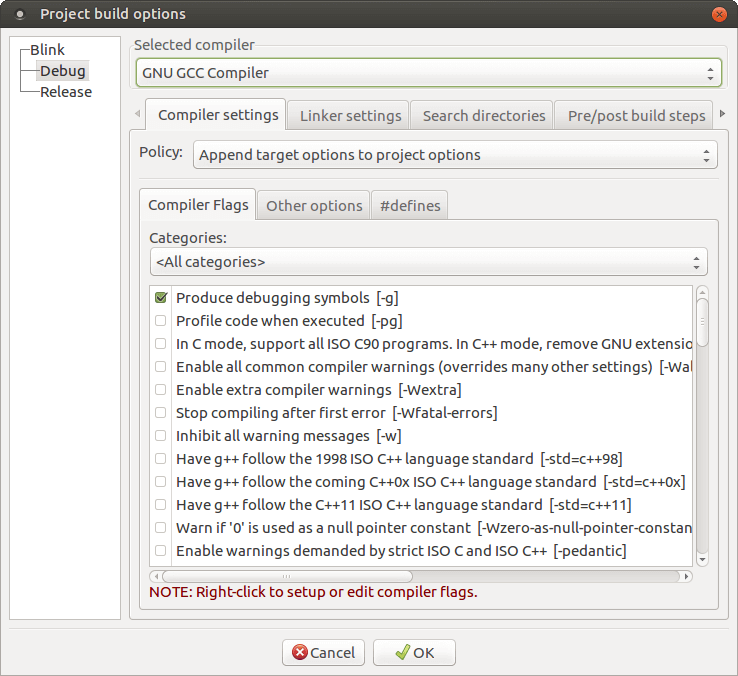
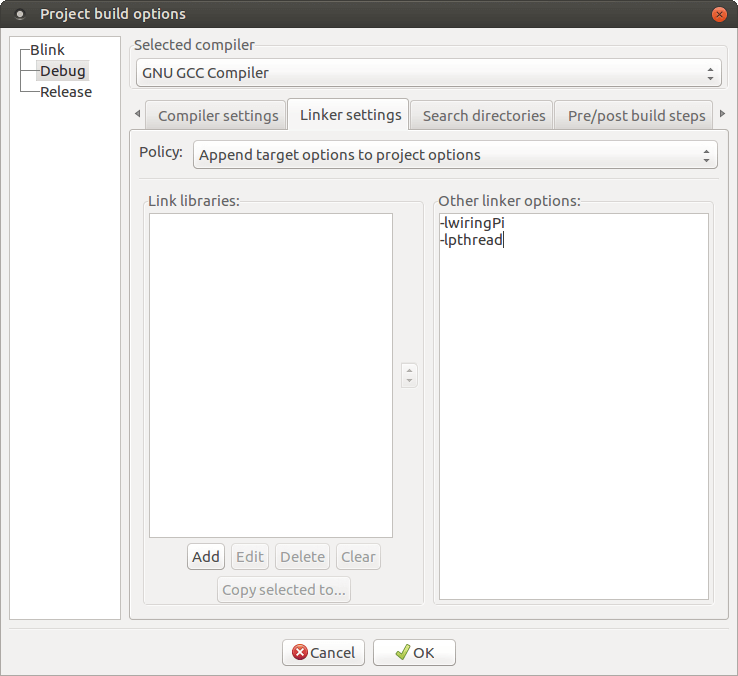
- Для решения этой проблемы нужно перейти в свойства проекта, точнее, настройка билдера: Build options…;
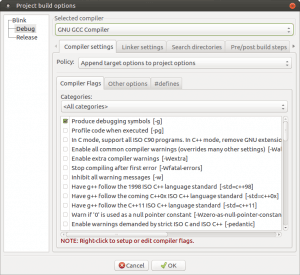
- Перейдите на вкладку: Linker settings;
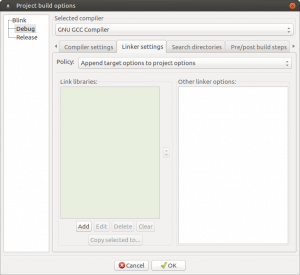
- И добавьте следующие параметры:
-lwiringPi
-lpthread
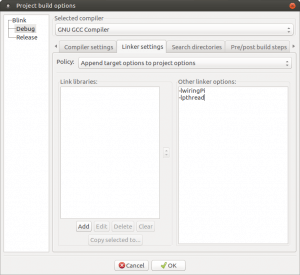
- Сохраните изменения и нажмите ещё раз F9. И, как видите, всё работает.





Смотрите также:
Установка и настройка WiringOP/WiringPi на Orange Pi PC
Установка и настройка BPI-WiringPi/WiringPi на Banana Pi
Распиновка, назначение и описание разъемов GPIO на Banana PI-M3