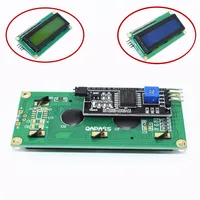
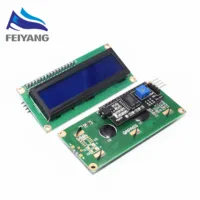
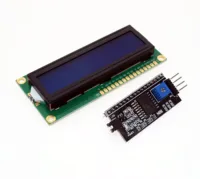
Подключить LCD1602 к Arduino (или любой другой LCD на базе микросхем HD44780) не всегда удобно, потому что используются как минимум 6 цифровых выходов. LCD I2C модули на базе микросхем PCF8574 позволяют подключить символьный дисплей к плате Arduino всего по двум сигнальным проводам (SDA и SCL).
- 1 PCF8574 — I2C модуль для LCD на базе HD44780
- 2 Установка библиотеки LiquidCrystal I2C
- 3 Описание методов библиотеки LiquidCrystal I2C
- 4 Подключение LCD1602 к Arduino
- 5 Создание собственных символов
- 6 Проблемы подключения LCD1602 к Arduino по I2C
- 7 Материалы
- 8 Купить LCD Adapter PCF8574 на AliExpress
- 9 Похожие записи
PCF8574 — I2C модуль для LCD на базе HD44780
Микросхема PCF8574/PCF8574T обеспечивает расширение портов ввода/вывода для контроллеров через интерфейс I2C и позволит легко решить проблему нехватки цифровых портов. При использовании модуля как расширитель портов ввода/вывода следует учитывать то, что вывод Р3 имеет инверсный выход с открытым коллектором.
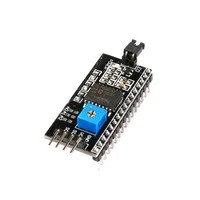
Микросхема может использоваться для управления ЖК дисплеем под управлением контроллера HD44780, в 4-х битном режиме. Для этой цели на плате установлена микросхема PCF8574, которая является преобразователем шины I2C в параллельный 8 битный порт.
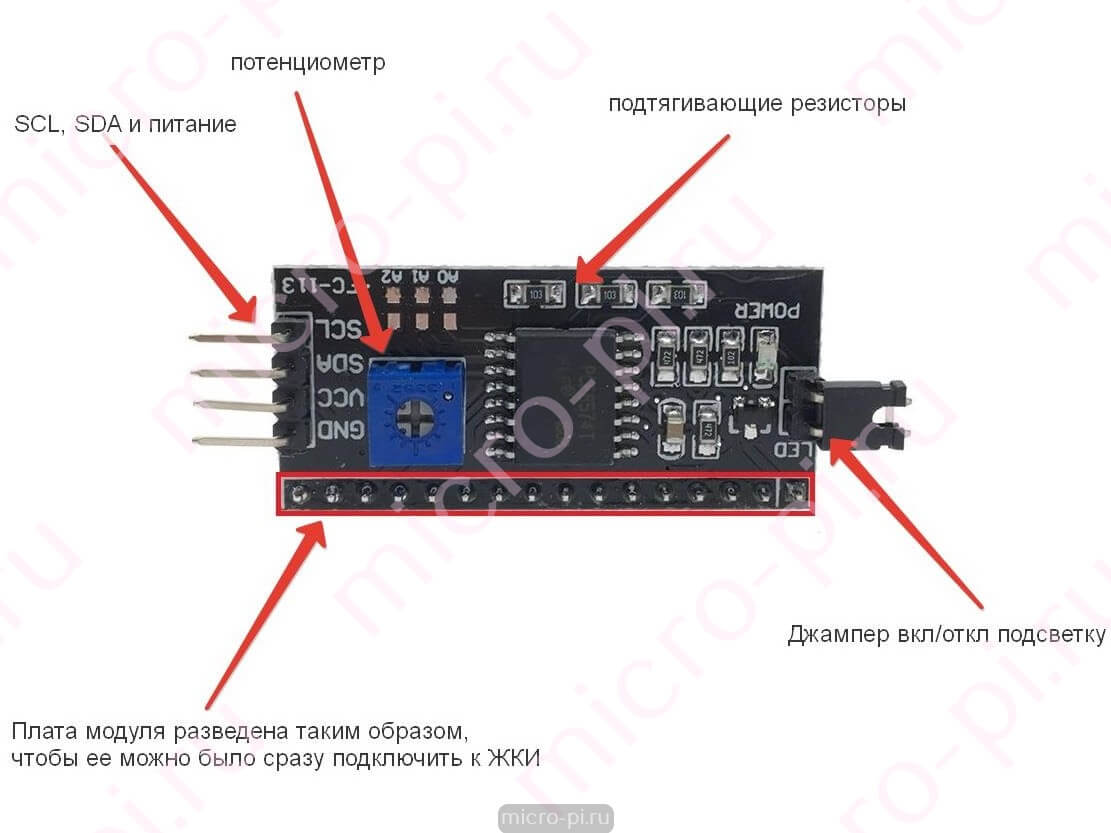
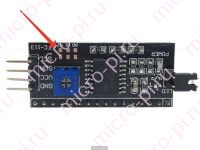
Плата модуля разведена таким образом, чтобы ее можно было сразу подключить к ЖКИ. На вход подается питание и линии I2C. На плате сразу установлены подтягивающие резисторы на линиях SCL и SDA, потенциометр для регулировки контрастности и питание самого дисплея. Джампер справа включает/отключает подсветку.
Установка библиотеки LiquidCrystal I2C
Для работы с данным модулем необходимо установить библиотеку LiquidCrystal I2C. Скачиваем, распаковываем и закидываем в папку libraries в папке Arduino. В случае, если на момент добавления библиотеки, Arduino IDE была открытой, перезагружаем среду.
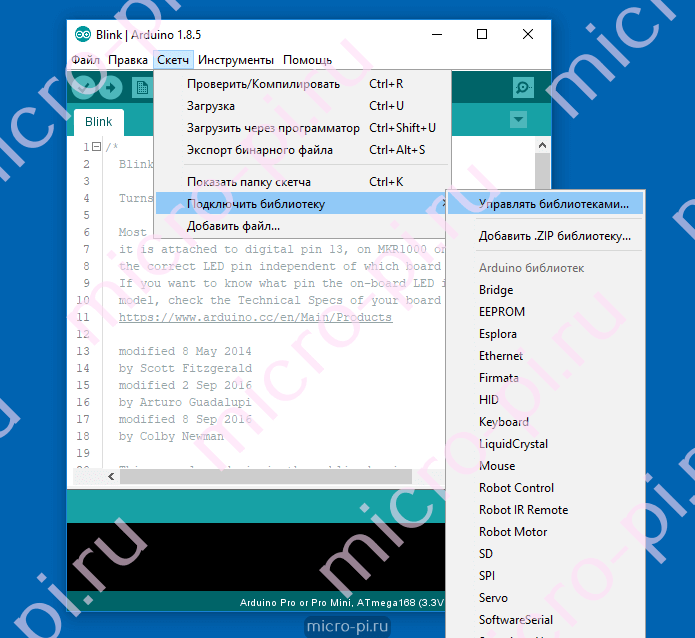
Библиотеку можно установить из самой среды следующим образом:
- В Arduino IDE открываем менеджер библиотек: Скетч->Подключить библиотеку->Управлять библиотеками…
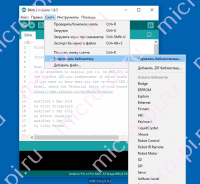
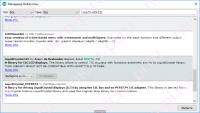
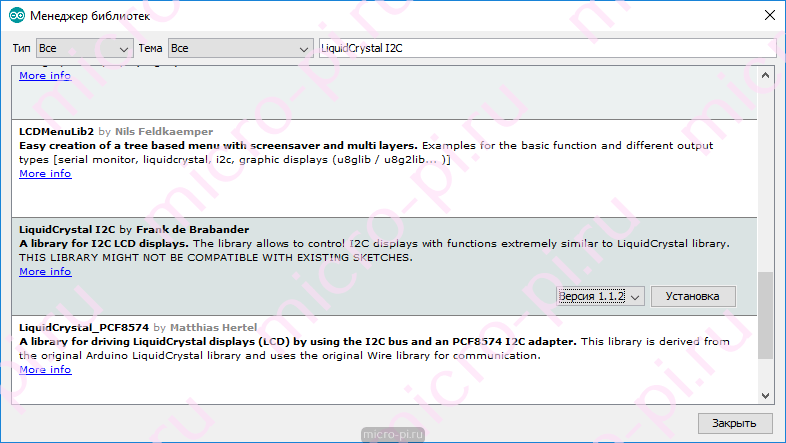
- В строке поиска вводим «LiquidCrystal I2C», находим библиотеку Фрэнка де Брабандера (Frank de Brabander), выбираем последнюю версию и кликаем Установить.
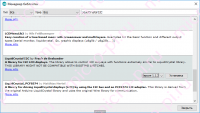
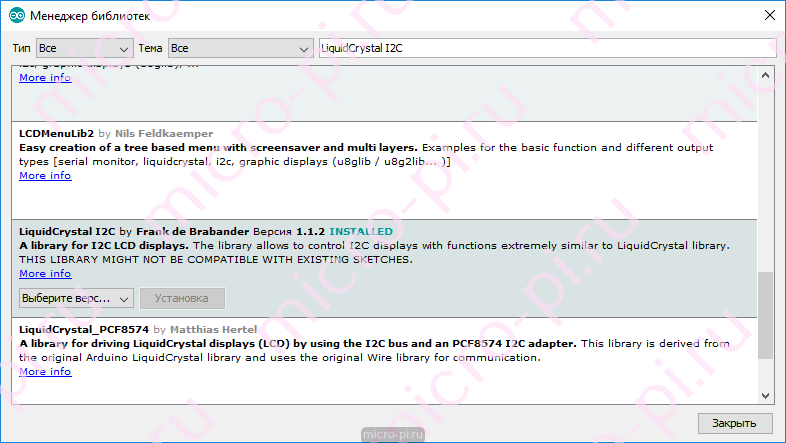
- Библиотека установлена (INSTALLED).
Описание методов библиотеки LiquidCrystal I2C
LiquidCrystal_I2C(uint8_t, uint8_t, uint8_t)
Конструктор для создания экземпляра класса, первый параметр это I2C адрес устройства, второй — число символов, третий — число строк.
LiquidCrystal_I2C(uint8_t lcd_Addr,uint8_t lcd_cols,uint8_t lcd_rows);
init()
Инициализация ЖК-дисплея.
void init();
backlight()
Включение подсветки дисплея.
void backlight();
setCursor(uint8_t, uint8_t)
Установка позиции курсора.
void setCursor(uint8_t, uint8_t);
clear()
Возвращает курсор в начало экрана.
void clear();
home()
Возвращает курсор в начало экрана и удаляет все, что было на экране до этого.
void home();
write(uint8_t)
Позволяет вывести одиночный символ на экран.
#if defined(ARDUINO) && ARDUINO >= 100
  virtual size_t write(uint8_t);
#else
  virtual void write(uint8_t);
#endif
cursor()
Показывает курсор на экране.
void cursor();
noCursor()
Скрывает курсор на экране.
void noCursor();
blink()
Курсор мигает (если до этого было включено его отображение).
void blink();
noBlink()
Курсор не мигает (если до этого было включено его отображение).
void noBlink();
display()
Позволяет включить дисплей.
void display();
noDisplay()
Позволяет отключить дисплей.
void noDisplay();
scrollDisplayLeft()
Прокручивает экран на один знак влево.
void scrollDisplayLeft();
scrollDisplayRight()
Прокручивает экран на один знак вправо.
void scrollDisplayRight();
autoscroll()
Позволяет включить режим автопрокручивания. В этом режиме каждый новый символ записывается в одном и том же месте, вытесняя ранее написанное на экране.
void autoscroll();
noAutoscroll()
Позволяет выключить режим автопрокручивания. В этом режиме каждый новый символ записывается в одном и том же месте, вытесняя ранее написанное на экране.
void noAutoscroll();
leftToRight()
Установка направление выводимого текста — слева направо.
void leftToRight();
rightToLeft()
Установка направление выводимого текста — справа налево.
void rightToLeft();
createChar(uint8_t, uint8_t[])
Создает символ. Первый параметр — это номер (код) символа от 0 до 7, а второй — массив 8 битовых масок для создания черных и белых точек.
void createChar(uint8_t, uint8_t[]);
Подключение LCD1602 к Arduino
Модуль оборудован четырех-пиновым разъемом стандарта 2.54мм
- SCL: последовательная линия тактирования (Serial CLock)
- SDA: последовательная линия данных (Serial DAta)
- VCC: «+» питания
- GND: «-» питания
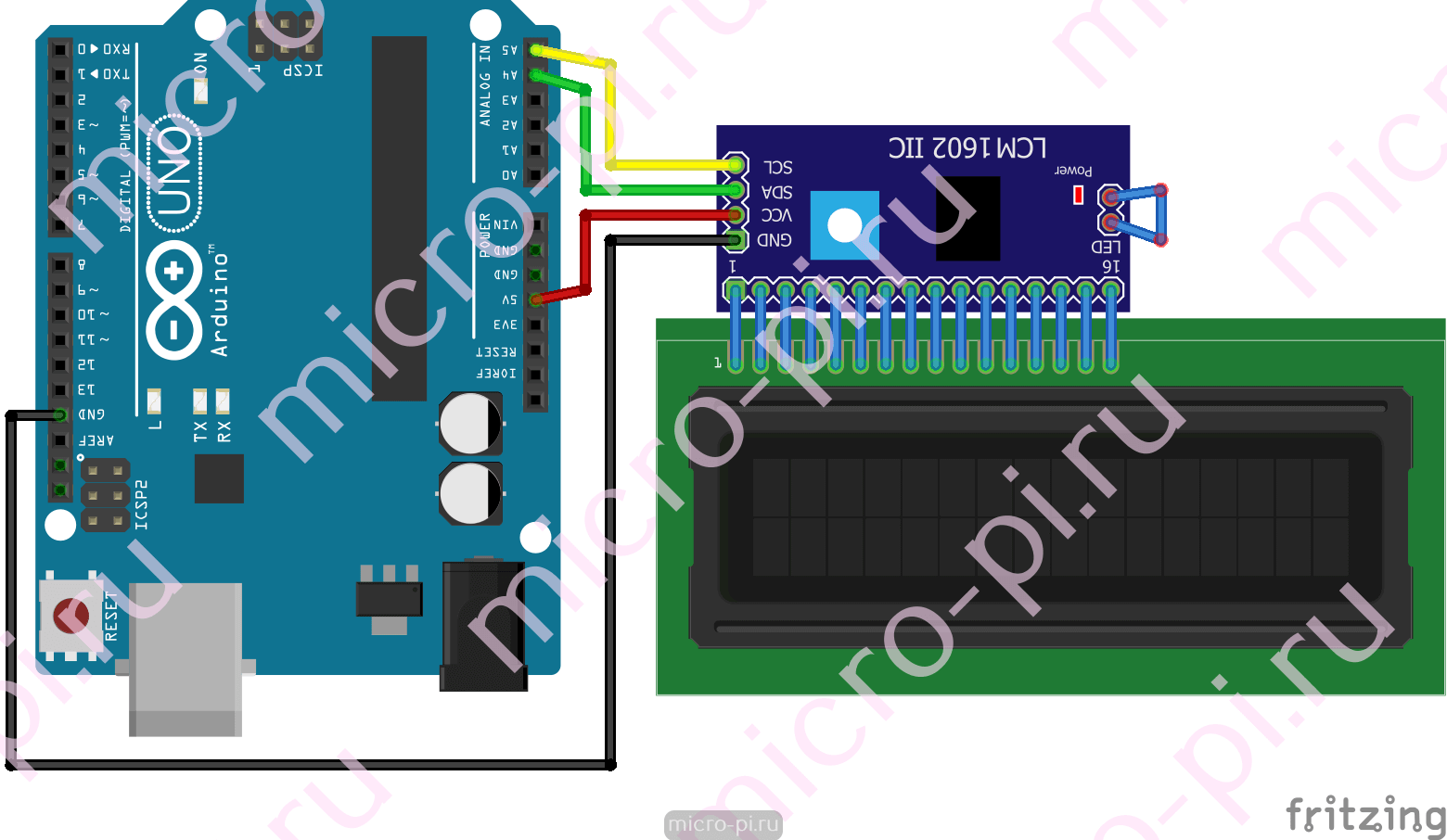
Выводы отвечающие за интерфейс I2C на платах Arduino на базе различных контроллеров разнятся
| Arduino Mega | Arduino Uno/Nano/Pro Mini | LCD I2C модуль | Цвет проводов на фото |
|---|---|---|---|
| GND | GND | GND | Черный |
| 5V | 5V | VCC | Красный |
| 20 (SDA) | A4 | SDA | Зелёный |
| 21 (SCL) | A5 | SCL | Жёлтый |
Схема подключения LCD1602 к Arduino по I2C
Пример скетча
/*
  Добавляем необходимые библиотеки
*/
#include <LiquidCrystal_I2C.h>

/*
  Устанавливаем ЖК-дисплей по адресу 0x27, 16 символов и 2 строки
*/
LiquidCrystal_I2C lcd(0x27, 16, 2);

void setup()
{
  /*
    Инициализируем ЖК-дисплей
  */
  lcd.init();
  /*
    Включаем подсветку дисплея
  */
  lcd.backlight();
  /*
    Устанавливаем курсор на первую строку и нулевой символ.
  */
  lcd.setCursor(0, 0);
  /*
    Выводим на экран строку
  */
  lcd.print("   micro-pi.ru  ");
}


void loop()
{
  /*
    Устанавливаем курсор на вторую строку и 3 символ.
  */
  lcd.setCursor(3, 1);
  /*
    Выводим на экран количество секунд с момента запуска ардуины
  */
  lcd.print(millis() / 1000);
  delay(1000);
}
Результат
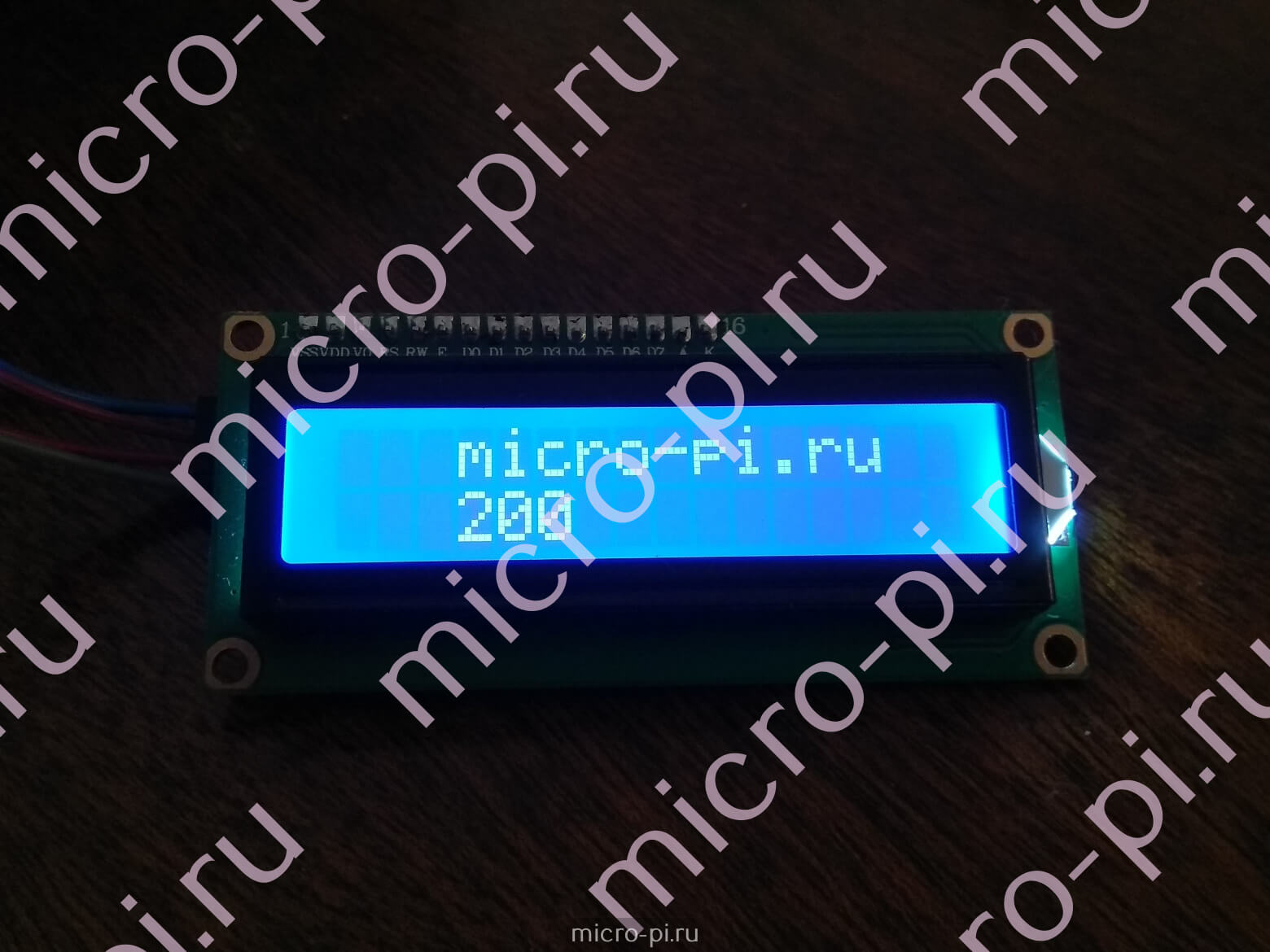
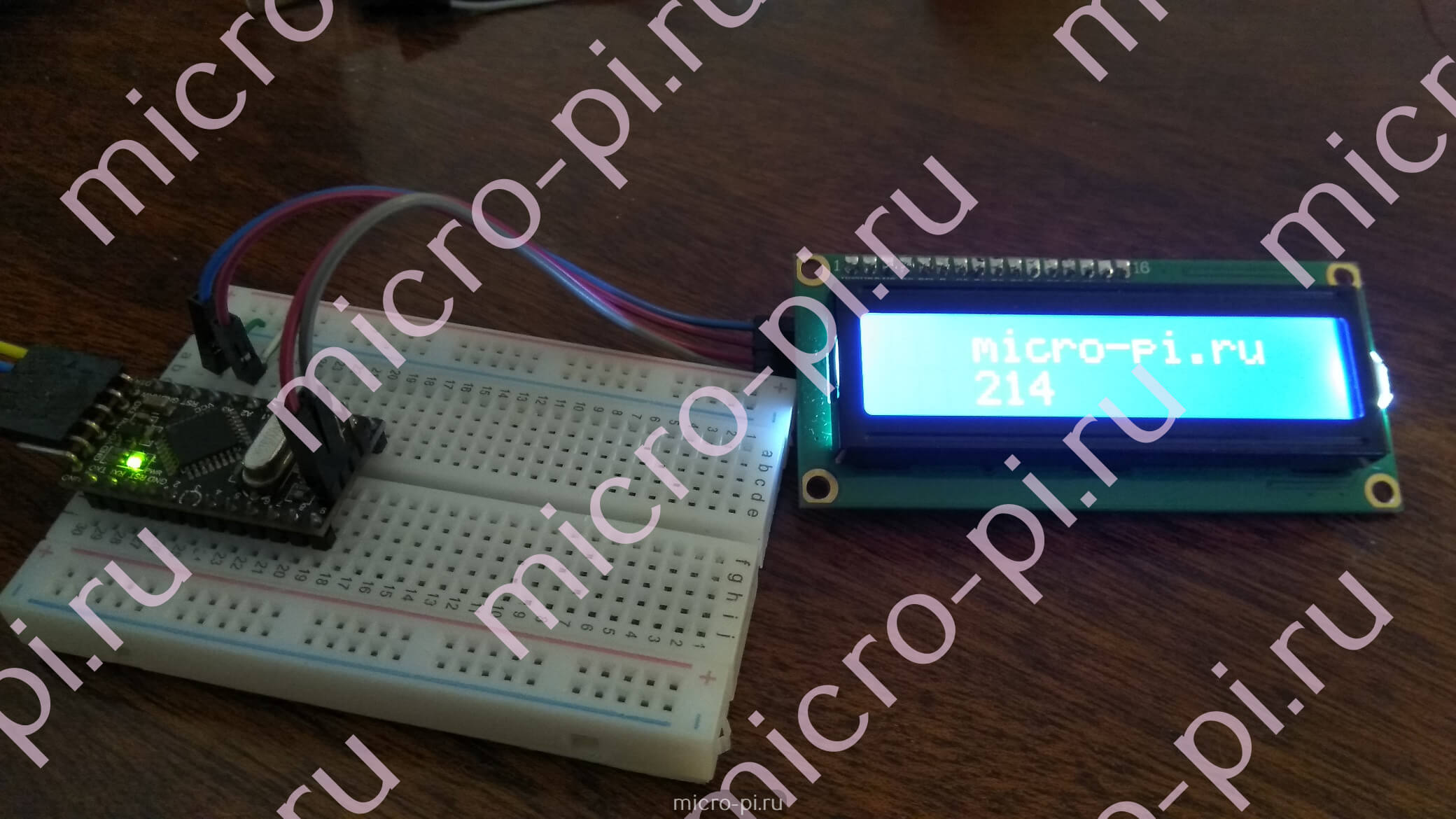
Создание собственных символов
С выводом текста разобрались, буквы английского алфавита зашиты в память контроллера. А вот что делать если нужного символа в памяти контроллера нет? Требуемый символ можно сделать вручную. Данный способ частично, ограничение в 7 символов, поможет решить проблему вывода.
Ячейка, в рассматриваемых нами дисплеях, имеет разрешение 5х8 точек. Все, к чему сводится задача создания символа, это написать битовую маску и расставить в ней единички в местах где должны гореть точки и нолики где нет.
Пример скетча
/*
  Добавляем необходимые библиотеки
*/
#include <LiquidCrystal_I2C.h>

extern uint8_t bell[8];
extern uint8_t note[8];
extern uint8_t clock[8];
extern uint8_t heart[8];
extern uint8_t duck[8];
extern uint8_t check[8];
extern uint8_t cross[8];
extern uint8_t retarrow[8];

/*
  Устанавливаем ЖК-дисплей по адресу 0x27, 16 символов и 2 строки
*/
LiquidCrystal_I2C lcd(0x27, 16, 2);

void setup()
{
  /*
    Инициализируем ЖК-дисплей
  */
  lcd.init();

  /*
    Включаем подсветку дисплея
  */
  lcd.backlight();

  /*
    Добавляем символы
  */
  lcd.createChar(0, bell);
  lcd.createChar(1, note);
  lcd.createChar(2, clock);
  lcd.createChar(3, heart);
  lcd.createChar(4, duck);
  lcd.createChar(5, check);
  lcd.createChar(6, cross);
  lcd.createChar(7, retarrow);

  /*
    Устанавливаем курсор на первую строку и нулевой символ.
  */
  lcd.home();

  /*
    Выводим на экран строку
  */
  lcd.print("Hello world...");
}

void loop()
{
  static char i = 0;

  /*
    Устанавливаем курсор на вторую строку и 'i' символ.
  */
  lcd.setCursor(i, 1);

  /*
    Выводим на экран символ с номером 'i'
  */
  lcd.print(i);

  /*
     Ждём секунду
  */
  delay(1000);

  if (i == 7)
  {
    /*
      Очищаем вторую строку после вывода всех символов
    */

    i = 0;
    lcd.setCursor(0, 1);
    for (char j = 0; j < 16; j++)
    {
      lcd.print(' ');
    }
  }
  else
  {
    i++;
  }
}

/*
  ..O..
  .OOO.
  .OOO.
  .OOO.
  OOOOO
  .....
  ..O..
*/
uint8_t bell[8]  = {
  0b00100,
  0b01110,
  0b01110,
  0b01110,
  0b11111,
  0b00000,
  0b00100
};

/*
  ...O.
  ...OO
  ...O.
  .OOO.
  OOOO.
  .OO..
  .....
*/
uint8_t note[8]  = {
  0b00010,
  0b00011,
  0b00010,
  0b01110,
  0b11110,
  0b01100,
  0b000000000
};

/*
  .....
  .OOO.
  O.O.O
  O.OOO
  O...O
  .OOO.
  .....
*/
uint8_t clock[8] = {
  0b00000,
  0b01110,
  0b10101,
  0b10111,
  0b10001,
  0b01110,
  0b00000
};

/*
  .....
  .O.O.
  OOOOO
  OOOOO
  .OOO.
  ..O..
  .....
*/
uint8_t heart[8] = {
  0b00000,
  0b01010,
  0b11111,
  0b11111,
  0b01110,
  0b00100,
  0b00000
};

/*
  .....
  .OO..
  OOO.O
  .OOOO
  .OOOO
  ..OO.
  .....
*/
uint8_t duck[8]  = {
  0b00000,
  0b01100,
  0b11101,
  0b01111,
  0b01111,
  0b00110,
  0b00000
};

/*
  .....
  ....O
  ...OO
  O.OO.
  OOO..
  .O..O
  .....
*/
uint8_t check[8] = {
  0b00000,
  0b00001,
  0b00011,
  0b10110,
  0b11100,
  0b01001,
  0b00000
};

/*
  .....
  OO.OO
  .OOO.
  ..O..
  .OOO.
  OO.OO
  .....
*/
uint8_t cross[8] = {
  0b00000,
  0b11011,
  0b01110,
  0b00100,
  0b01110,
  0b11011,
  0b00000
};

/*
  ....O
  ....O
  ..O.O
  .O..O
  OOOOO
  .O..O
  ..O..
*/
uint8_t retarrow[8] = {
  0b00001,
  0b00001,
  0b00101,
  0b01001,
  0b11111,
  0b01001,
  0b00100
};
Результат
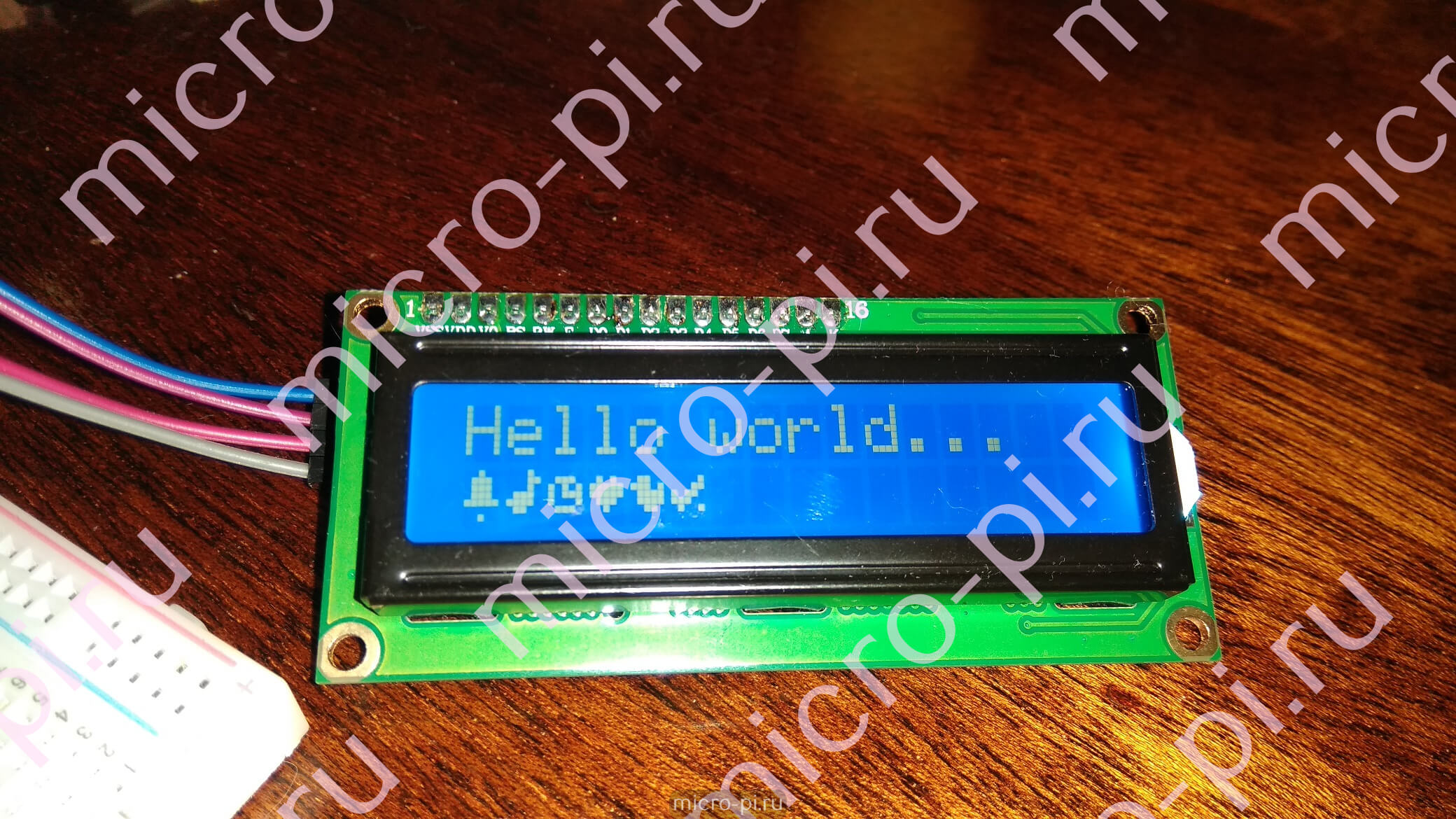
Проблемы подключения LCD1602 к Arduino по I2C
Если после загрузки скетча у вас не появилось никакой надписи на дисплее, попробуйте выполнить следующие действия:
- Можно регулировать контрастность индикатора потенциометром. Часто символы просто не видны из-за режима контрастности и подсветки.
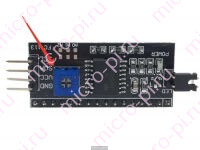
- Проверьте правильность подключения контактов, подключено ли питание подсветки. Если вы использовали отдельный I2C переходник, то проверьте еще раз качество пайки контактов.
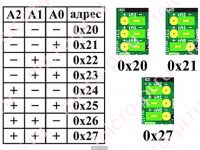
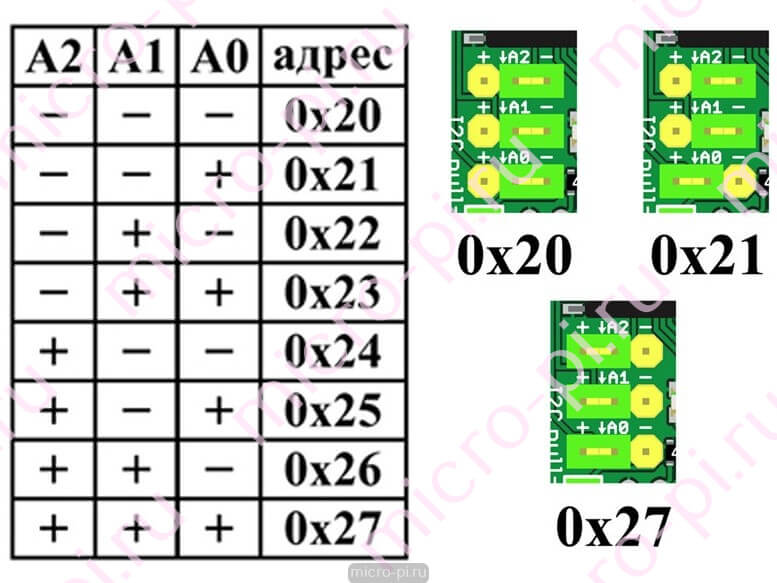
- Проверьте правильность I2C адреса. Попробуйте сперва поменять в скетче адрес устройства с 0x20 до 0x27 для PCF8574 или с 0x38 до 0x3F для PCF8574A. Если и это не помогло, можете запустить скетч I2C сканера, который просматривает все подключенные устройства и определяет их адрес методом перебора. Для изменения адресации необходимо установить джамперы в нужное положение, тем самым притянуть выводы A0, A1, A2 к положительному либо отрицательному потенциалу. На плате положения промаркированы.
-
Если экран все еще останется нерабочим, попробуйте подключить LCD обычным образом.

Материалы
datasheets PCF8574.pdf
LiquidCrystal_I2C