В данной статье пойдёт речь о том, как установить .IMG образ ОС Ubuntu на eMMC для Banana Pi или Orange Pi. Для данного «эксперимента» я выбрал плату Banana Pi M3, ОС Ubuntu Mate 16.04 и microSD карту на 32ГБ. Если ваша microSD карта меньше 16 ГБ, нужно будет взять USB флешку, желательно на 16 ГБ или HDD. Данный метод подойдет для всех моделей Banana Pi и Orange Pi, у которых есть внутренняя eMMC память.
Записи образа на eMMC
Для начала необходимо записать образ Ubuntu Mate или другую ОС Linux на microSD карту памяти;
- Вставьте SD-карту в Banana Pi M3 и запустите его;
- Скопируйте .ISO образ ОС Ubuntu, который вы хотите установить на eMMC, на USB флешку. В моём случае — microSD карта на 32 ГБ, поэтому скачал, распаковал и установил именно с её;
- Распаковать архив с образом ОС Ubuntu можно следующим образом:
sudo unzip 2016-07-01-ubuntu-mate-16.04-Xenial-gpu-mpv-bt-nodejs-beta3-bpi-m3-sd-emmc.img.zip
- Перед тем, как приступить к записи образа на eMMC, необходимо узнать какие разделы имеются:
sudo lsblk
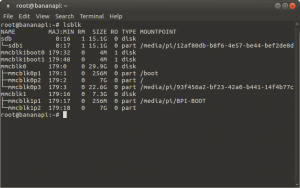
sdb — USB флешка на 16 ГБ;
mmcblk0 — microSD карта на 32 ГБ;
mmcblk1 — встроенная eMMC память, на ней и будет записан образ ОС Ubuntu 16.04. - Для того, чтобы записать образ .img на eMMC выполнить нужно следующую команду в терминале:
sudo dd if=2016-07-01-ubuntu-mate-16.04-Xenial-gpu-mpv-bt-nodejs-beta3-bpi-m3-sd-emmc.img of=/dev/mmcblk1 bs=1M
где
if — входной файл, файл IMG;
of — выходной файл, в этом случае внутренняя память eMMC.
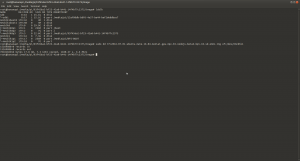
Примечание:
Можно указать размер блока 1-10 МБ, если вы хотите для dd, но это не обязательно. Используйте, например, bs=1M в конце команды dd.
Кроме того, dd не имеет индикатора состояния процесса. Если она не дает вам сообщение об ошибке, значит она выполняется.
Предупреждение:
команда dd легко может переписать другие данные, поэтому убедитесь, что вы пишете на нужный раздел. - После того, как установили операционную систему, необходимо: выключить компьютер, вынуть microSD карту памяти и включить компьютер.

Настройка uEnv.txt на Banana Pi M3
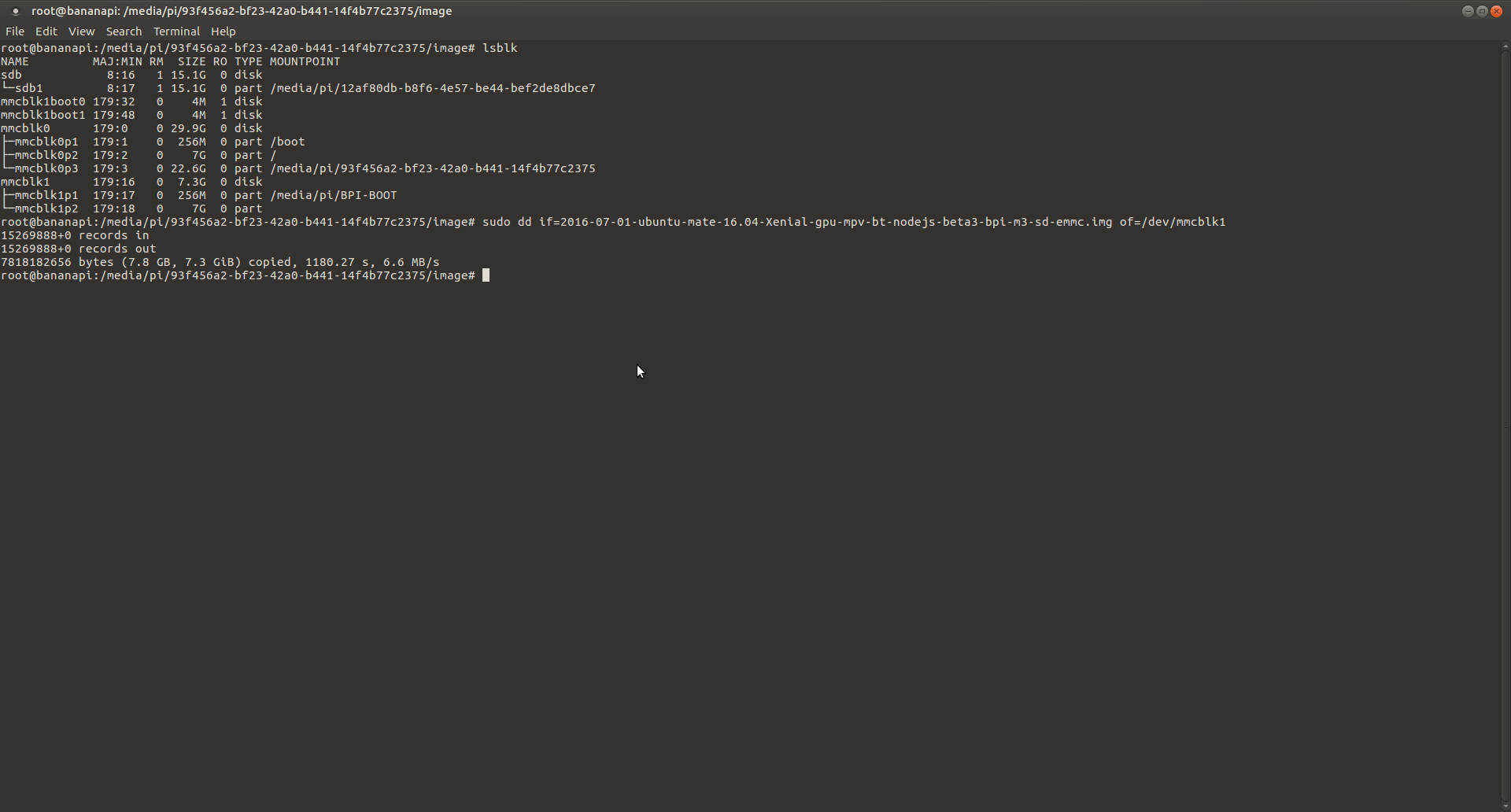
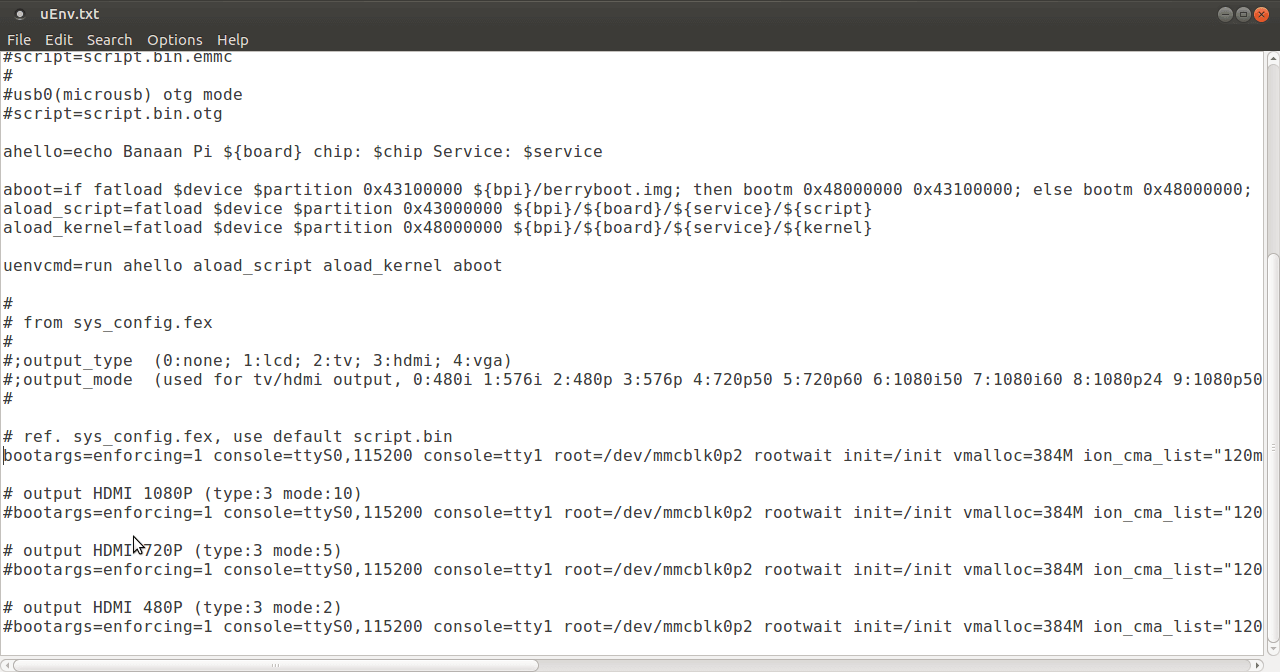
По умолчанию, в файле uEnv.txt, разрешение видео установлено на 720P. Если ваш монитор именно этого размера, тогда оставляем файл uEnv.txt без изменении. А если разрешение монитора 1080p, тогда необходимо менять настройки качества (разрешения) видео на 1080p.
- Для этого нужно открыть файл uEnv.txt. Он находится по этому адресу:
/boot/bananapi/bpi-m3/linux/uEnv.txt
в моём случае это bpi-m3, а если у вас другая Banana Pi, значит выбираем соответствующий путь к файлу uEnv.txt;
- В данном файле нужно комментировать следующую строку после # ref. sys_config.fex, use default script.bin:
# ref. sys_config.fex, use default script.bin
bootargs=enforcing=1 console=ttyS0,115200 console=tty1 root=/dev/mmcblk0p2 rootwait init=/init vmalloc=384M ion_cma_list="120m,176m,512m" loglevel=8 bootmenutimeout=10 datadev=mmcblk0p2

# output HDMI 1080P (type:3 mode:10)
#bootargs=enforcing=1 console=ttyS0,115200 console=tty1 root=/dev/mmcblk0p2 rootwait init=/init vmalloc=384M ion_cma_list="120m,176m,512m" loglevel=8 bootmenutimeout=10 datadev=mmcblk0p2 disp.screen0_output_type=3 disp.screen0_output_mode=10 disp.screen1_output_type=3 disp.screen1_output_mode=10
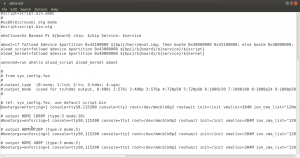
- и раскомментировать следующую строку после # output HDMI 1080P (type:3 mode:10) и сохранить файл:
# ref. sys_config.fex, use default script.bin
#bootargs=enforcing=1 console=ttyS0,115200 console=tty1 root=/dev/mmcblk0p2 rootwait init=/init vmalloc=384M ion_cma_list="120m,176m,512m" loglevel=8 bootmenutimeout=10 datadev=mmcblk0p2

# output HDMI 1080P (type:3 mode:10)
bootargs=enforcing=1 console=ttyS0,115200 console=tty1 root=/dev/mmcblk0p2 rootwait init=/init vmalloc=384M ion_cma_list="120m,176m,512m" loglevel=8 bootmenutimeout=10 datadev=mmcblk0p2 disp.screen0_output_type=3 disp.screen0_output_mode=10 disp.screen1_output_type=3 disp.screen1_output_mode=10
- Перезапустите аппарат.

Настройка script.bin на Orange Pi
- После первого включения Orange Pi, переходите в папку BOOT:
/boot
- Переименуйте файл script.bin.OPI-PC_1080p50_hdmi или script.bin.OPI-PC_1080p60_hdmi в script.bin, или любой другой файл в зависимости от модели Orange Pi и разрешения монитора. К примеру script.bin.OPI-PC_1080p50_hdmi означает, что у вас Orange Pi PC модель и hdmi монитор на 1080p и 50Гц;
- Также нужно выполнить следующую команду, чтобы изменить размер раздела Linux:
sudo fs_resize
- Перезагрузите Orange Pi.